


Hướng dẫn cài đặt và cấu hình plugin WP Super Cache cho website WordPress chuẩn nhất.

Để tiếp tục serie WordPress căn bản dành cho người mới bắt đầu, trong bài viết này, tôi sẽ hướng dẫn cho các bạn cách cài đặt và cấu hình plugin WP Super Cache sao cho chuẩn nhất. Mặc dù vẫn còn một số điểm hạn chế nhỏ, tuy nhiên, không thể phủ nhận được rằng WP Super Cache là một trong những plugin miễn phí hỗ trợ tạo cache cho website WordPress tốt nhất hiện nay. Được phát triển bởi nhóm lập trình viên của Automattic, tính đến nay, WP Super Cache đang có mặt trên hơn 1 triệu website.
Tham khảo thêm:
- Khắc phục lỗi 404 khi sử dụng plugin WP Super Cache
- Top 5 plugins tạo cache tốt nhất dành cho WordPress
Tại sao bạn nên chọn WP Super Cache?
- Hoàn toàn miễn phí.
- Dễ dàng cài đặt và cấu hình.
- Khả năng tương thích cao, kết hợp tốt với những plugin như Autoptimize.
- Được phát triển và cập nhật thường xuyên bởi Automattic, công ty chủ quản của WordPress.
Cài đặt và cấu hình plugin WP Super Cache
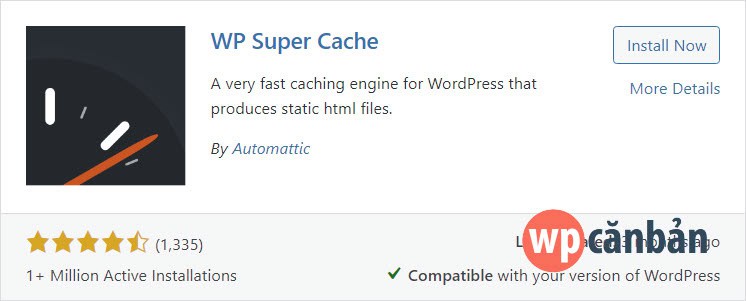
1. Để bắt đầu sử dụng, trước tiên các bạn cần phải cài đặt và kích hoạt plugin WP Super Cache (download).
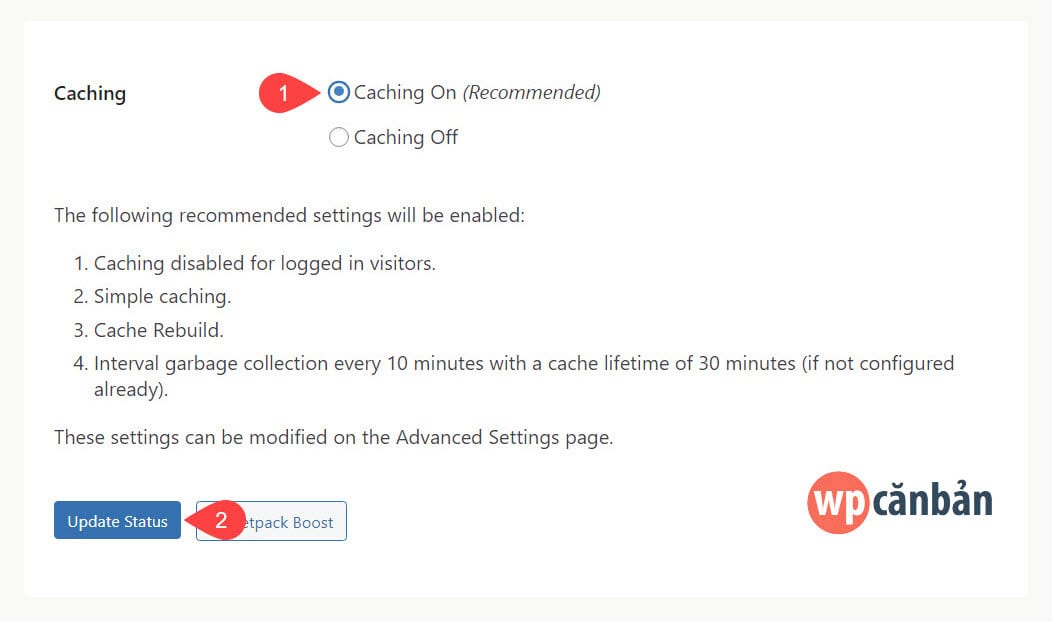
2. Tiếp theo, truy cập vào Settings => WP Super Cache. Trong tab Easy, tick vào mục Caching On sau đó click vào nút Update Status.
3. Chuyển qua tab Advanced, tick vào các mục như hình bên dưới, sau đó click vào nút Update Status.
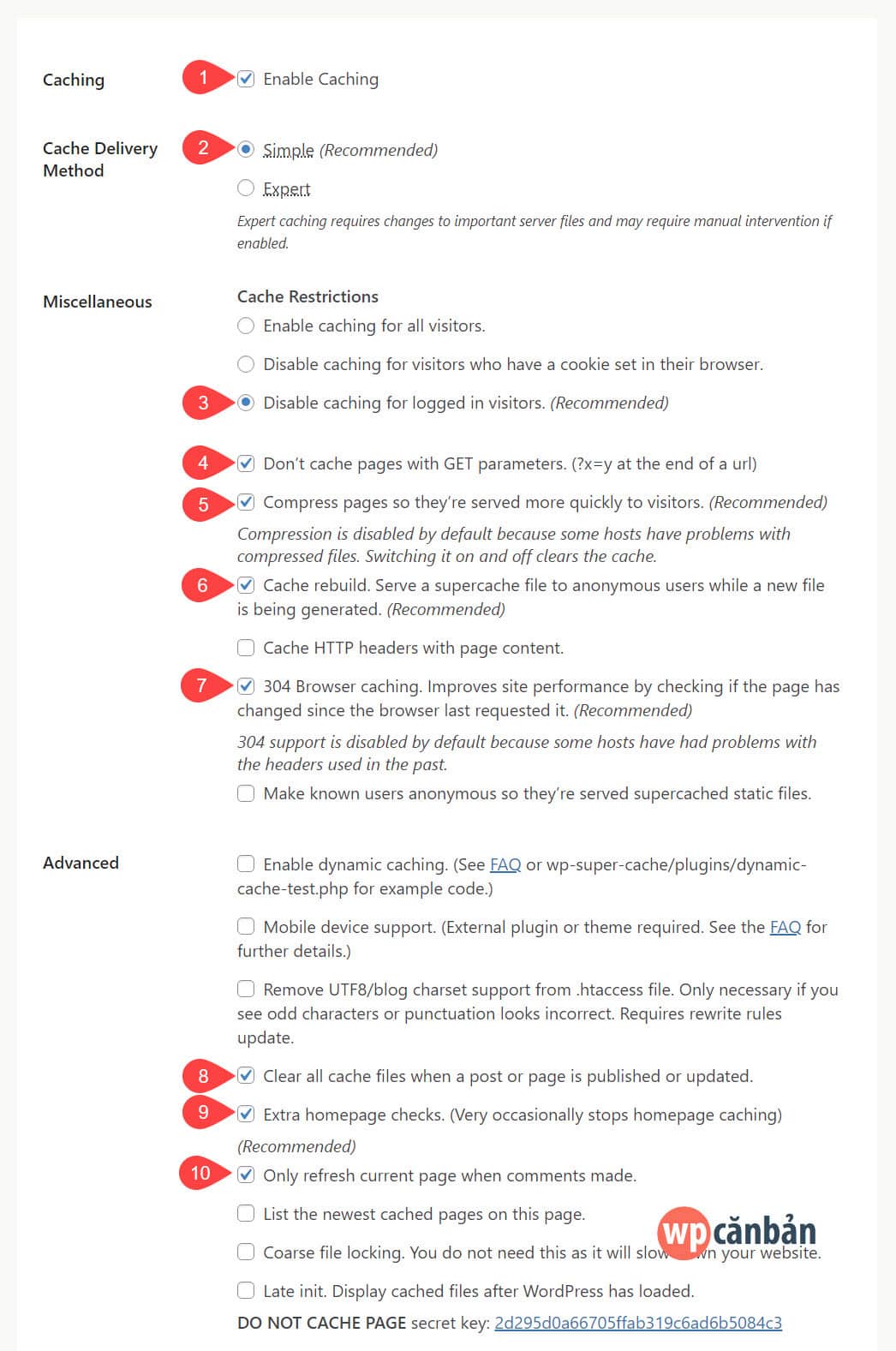
Nếu bạn sử dụng các plugin hoặc module hỗ trợ tạo giao diện mobile, hãy tick thêm vào mục Mobile device support. Còn nếu theme có khả năng responsive thì hãy bỏ qua mục này.
Kéo xuống bên dưới, thiết lập phần Expiry Time & Garbage Collection giống như trong hình và click vào nút Change Expiration.

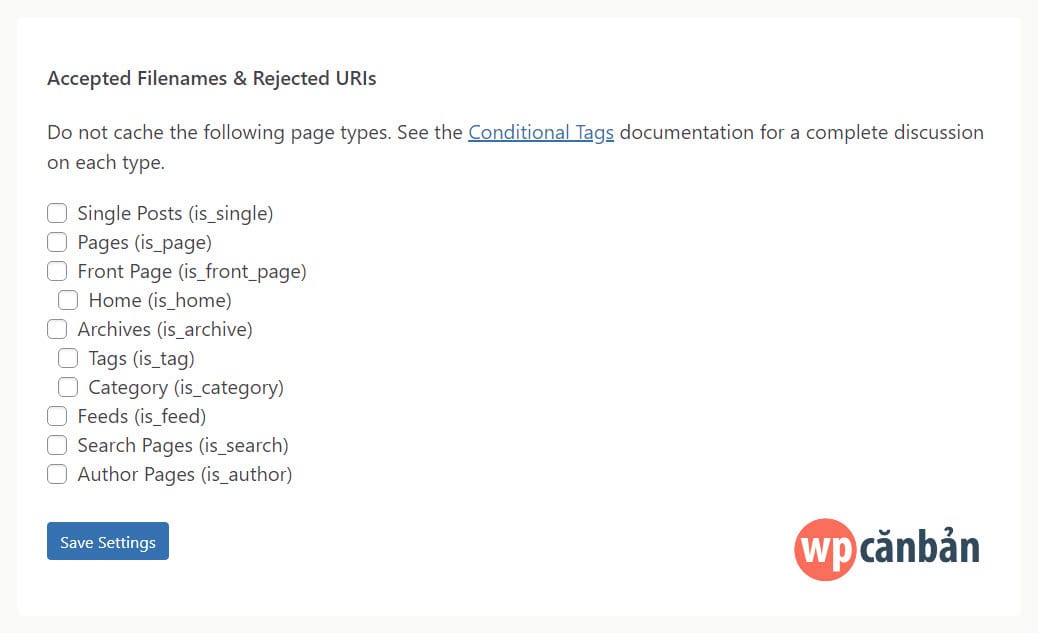
Trong phần Accepted Filenames & Rejected URIs, hãy tick vào các loại trang mà bạn không muốn cache. Click vào nút Save Settings để lưu lại.
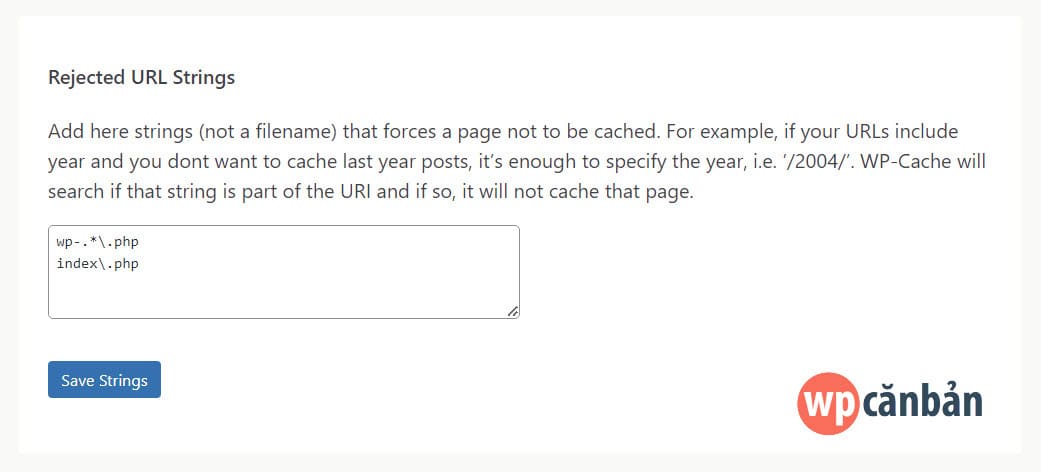
Điền các chuỗi đại diện cho các trang mà bạn không muốn cache vào phần Rejected URL Strings rồi click nút Save Strings.
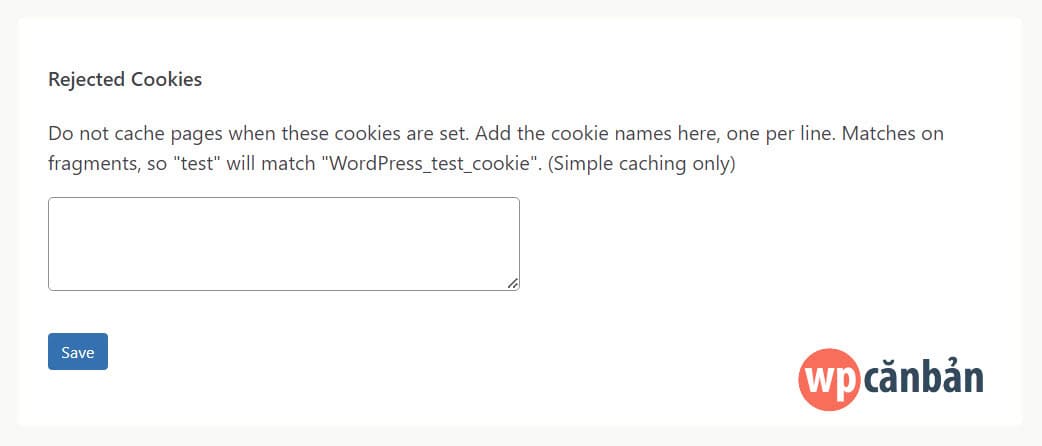
Điền các cookie mà bạn không muốn cache vào phần Rejected Cookies rồi click nút Save để lưu lại.
Những phần còn lại không quan trọng hoặc ít khi sử dụng đến, các bạn có thể bỏ qua hoặc tự nghiên cứu thêm nhé.
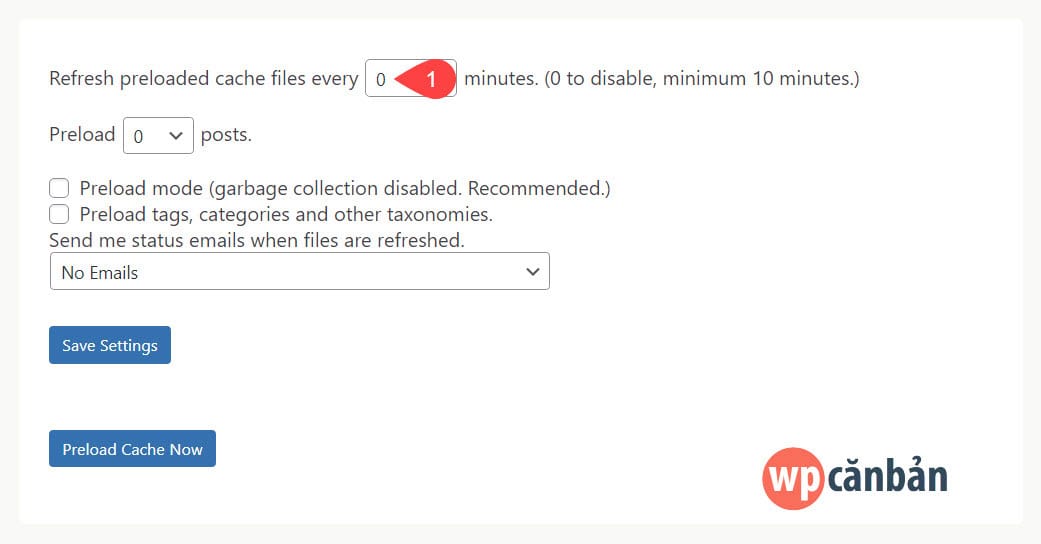
4. Chuyển qua tab Preload và thiết lập như hình bên dưới. Sau đó, click vào nút Save Settings. Các bạn không nên kích hoạt tính năng Preload vì nó sẽ tiêu tốn nhiều tài nguyên của host.
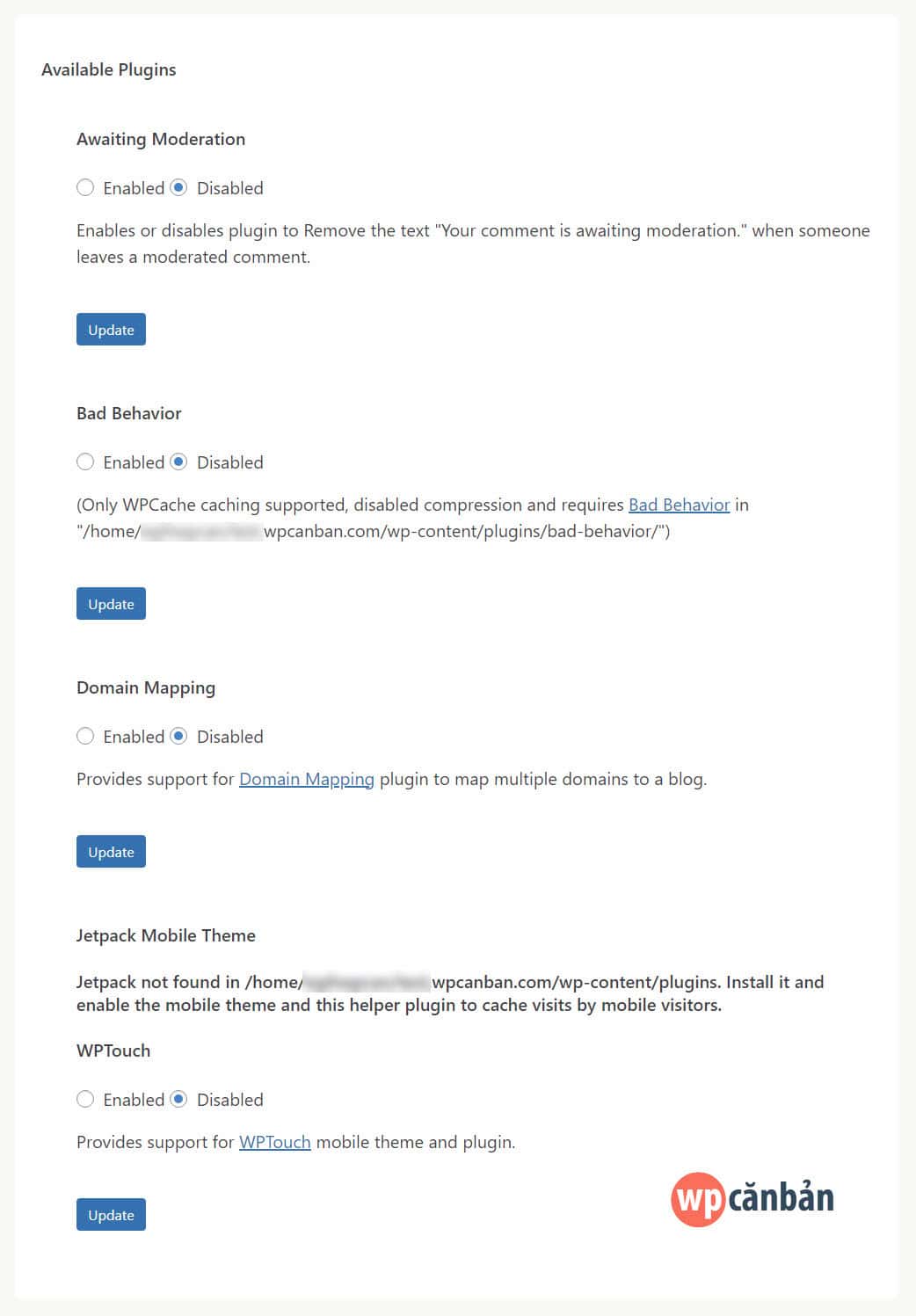
5. Đối với tab Plugins, nếu bạn sử dụng plugin nào có trong danh sách thì tick vào mục Enabled tương ứng với plugin đó. Còn nếu không sử dụng thì hãy để nguyên như mặc định (Disabled).
6. Chuyển qua tab Debug và thiết lập như sau:
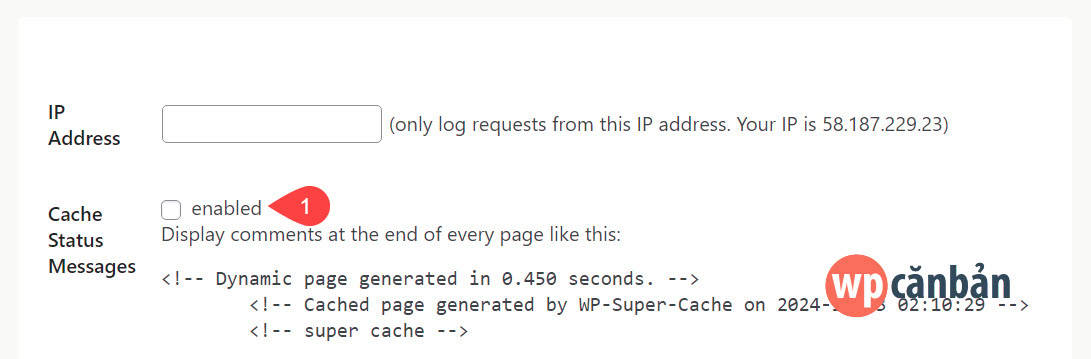
Các bạn cũng có thể tick vào mục Cache Status Messages để kiểm tra xem tính năng cache có hoạt động hay không. Cách kiểm tra rất đơn giản, chỉ cần click chuột phải vào 1 trang bất kỳ trên website, chọn View page source hoặc sử dụng tổ hợp phím Ctrl + U.
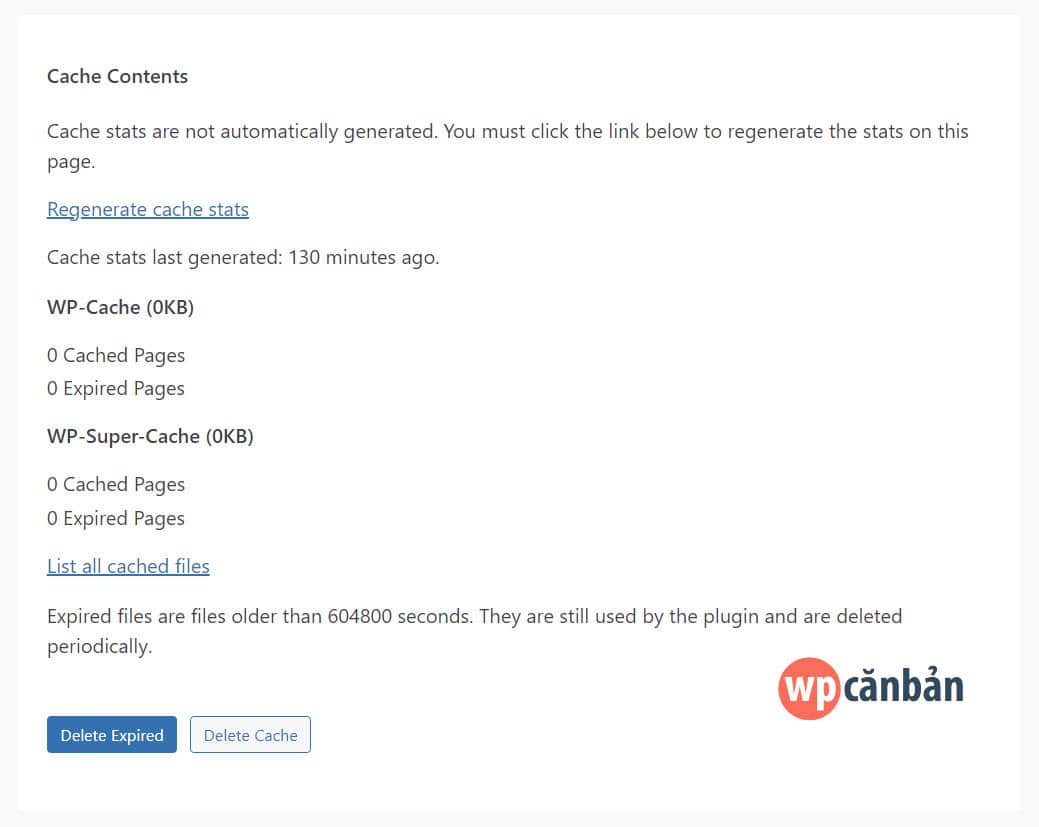
7. Tab Contents là nơi các bạn có thể theo dõi, quản lý các trang hoặc bài viết đang được cache.
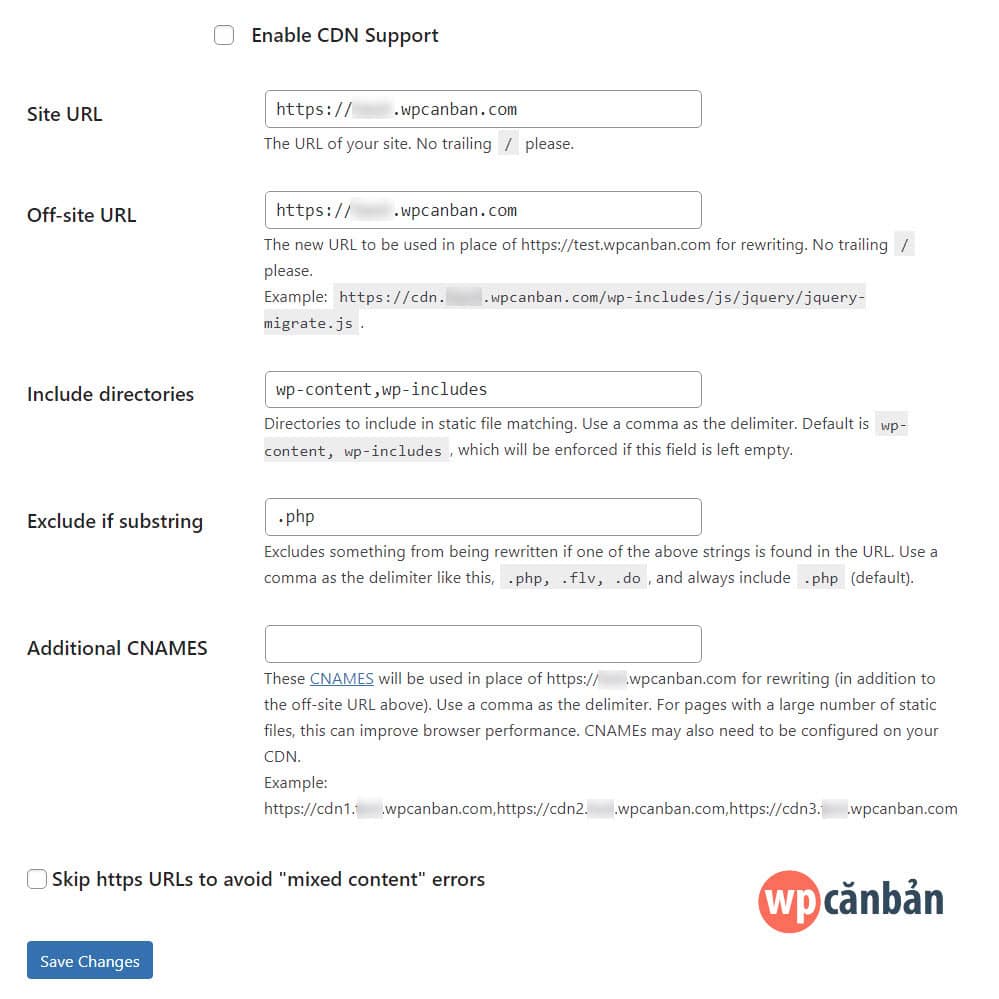
8. Nếu bạn không sử dụng các dịch vụ CDN (chẳng hạn như MaxCDN, KeyCDN…) cho website của mình, hãy để các thiết lập trong tab CDN giữ nguyên như mặc định.
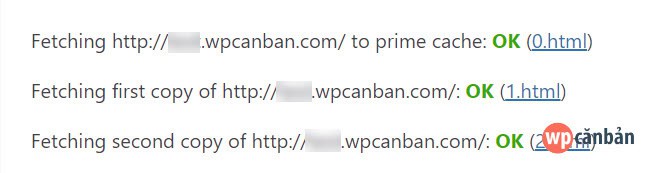
9. Sau khi hoàn tất toàn bộ các thiết lập, hãy quay trở lại tab Easy và click vào nút Test Cache hoặc xem page source để kiểm tra kết quả nhé.
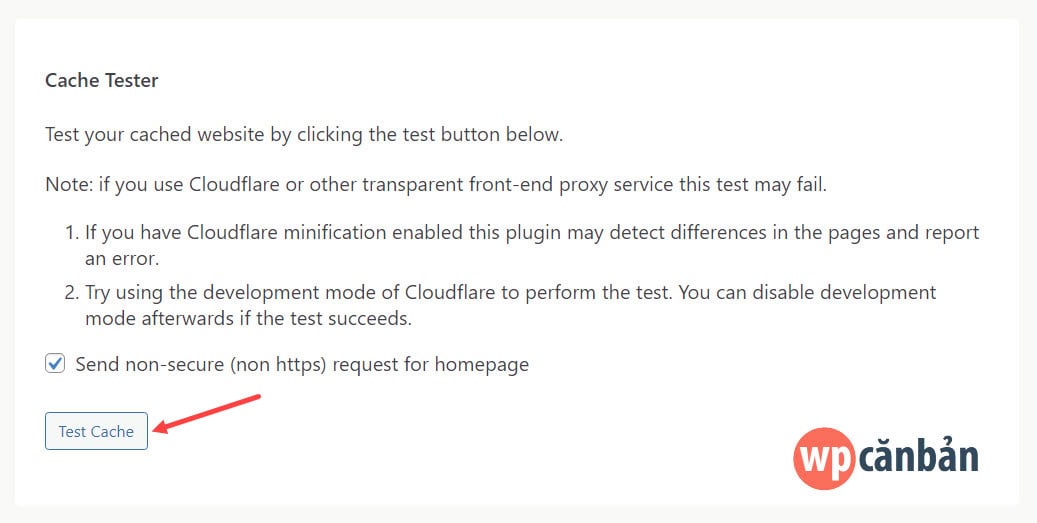
Nếu bạn nhận được kết quả như hình bên dưới thì có nghĩa là mọi thứ đã hoạt động bình thường.
Thật tuyệt vời phải không nào? Chúc các bạn thành công!
Bạn đang sử dụng plugin tạo cache nào trên website WordPress của mình? Bạn biết cách cấu hình plugin WP Super Cache hiệu quả hơn? Hãy chia sẻ nó với chúng tôi bằng cách sử dụng khung bình luận bên dưới.
Nếu bạn thích bài viết này, hãy theo dõi blog của tôi để thường xuyên cập nhật những bài viết hay nhất, mới nhất nhé. Cảm ơn rất nhiều. :)



W3 Total Cache và WP Super Cache cái nào tốt hơn nhỉ ae?
Xét về tính năng thì W3 Total Cache nhiều hơn. Còn hiệu năng thì mình nghĩ là ngang ngửa. Tuy nhiên, cả 2 plugin này đều thua các plugin như LiteSpeed Cache, WP Rocket.
cảm ơn ad, để mình gỡW3 Total Cache ra cài thử
Em hay dùng WP Super Cache kết hợp với Autoptimize thấy Ok
WP Super cache mình thấy bảo cài vào web sẽ bị lỗi hả bạn?
Chỗ nào nói thế bạn? :) WP Super Cache hiện tại đang kích hoạt trên hơn 2 triệu website. Cài vào web sẽ bị lỗi thì hóa ra hơn 2 triệu website đó lỗi hết à? :P
bây giờ nó có định dạng khác rồi ông ơi. Đối chiếu mệt v… Thỉnh thoảng ông cập nhập lại bài viết cũ đi
Cảm ơn bạn đã góp ý. Mình sẽ sớm cập nhật bài viết. :)
Đúng là cài xong cái Zend OPcache + WP Super Cache … cấu hình đơn giản mà lại chịu tải trâu thiệt … NHược điểm cái KHi mình kích hoạt cái Preload như hướng dẫn. NÓ không xóa cache các file hết hạn, nên chiếm dung lượng disk mình hơi nhiều, có cách nào khắc phục ko ad ?
Cái tính năng Preload đó nếu site có nhiều trang thì nên tắt đi bạn ạ. Nếu không thì nó sẽ tiêu tốn khá nhiều tài nguyên của host đấy.
Cho e hỏi Lỗi này thì mình xử lý thế nào ạ . Giúp e với .””” WPtouch: WP Super Cache cần được cấu hình để hoạt động đúng cách bằng WPtouch.
Khắc phục lỗi này hạn chế các trang trên máy tính đã lưu bị dùng cho thiết bị di động và ngược lại.”””
Bạn vào tab Plugins (trong trang cấu hình plugin WP Super Cache) tìm mục WPTouch => chọn Enabled rồi lưu lại là được.
Hic e chọn “ Enabled” rồi nhưng vẫn ko được A ạ.
Bạn tham khảo hướng dẫn tại đây xem sao nhé.