


EWWW Image Optimizer – Sự thay thế tuyệt vời cho Smush.It.

Khi nói đến plugin giúp nén hình ảnh để tối ưu tốc độ load cho blog/ website WordPress, nhiều người sẽ nghĩ ngay đến Smush Image Compression and Optimization (WP Smush.It). Đây cũng là điều hiển nhiên bởi vì plugin được phát hành bởi wpmudev này đã trở nên quá phổ biến với hơn 1.000.000 lượt download. Tuy nhiên, vẫn còn 1 plugin nổi tiếng không kém, mà theo đánh giá của tôi, nó còn tốt hơn cả Smush.It. Với hơn 600.000 lượt download, plugin mà tôi đang muốn nói đến ở đây chính là EWWW Image Optimizer.
Tham khảo thêm:
- Sử dụng định dạng WebP cho hình ảnh trong WordPress
- Làm thế nào để sử dụng Progressive JPEG trong WordPress?
Tại sao EWWW Image Optimizer là plugin nén ảnh miễn phí tốt nhất?
Sở dĩ tôi dám khẳng định EWWW Image Optimizer (EIO) tốt hơn cả WP Smush.It là vì tốc độ nén của nó nhanh hơn và hiệu quả nén cũng cao hơn. Bằng chứng rõ ràng nhất là nhiều hình ảnh nén bằng EIO giảm được nhiều dung lượng hơn so với Smush.It, trong khi chất lượng là tương đương nhau. Hơn nữa, EIO sở hữu nhiều chức năng hữu ích khác mà Smush.It không có. Ví dụ như khả năng chuyển đổi đinh dạng của hình ảnh: từ GIF sang PNG, từ PNG sang JPG và ngược lại. Dung lượng của file GIF > PNG > JPG nên điều này sẽ giúp bạn có tốc độ load nhanh hơn và tiết kiệm không gian lưu trữ. Kể từ khi chuyển sang sử dụng EIO thay cho Smush.It, blog của tôi đã không còn gặp phải bất cứ lỗi nào về tối ưu hóa hình ảnh khi test với các công cụ kiểm tra hiệu suất website.
Ngoài ra, EIO còn tích hợp sẵn tính năng cho phép bạn tạo định dạng ảnh WebP hoàn toàn miễn phí. Nếu chưa biết WebP là gì và tác dụng của nó như thế nào, các bạn có thể tham khảo link ở phần đầu bài viết.
Yêu cầu để sử dụng EWWW Image Optimizer
Điều kiện tiên quyết để có thể sử dụng được EIO theo cách hoàn toàn miễn phí là hosting của bạn phải được bật exec() function trong PHP.
Thông thường, một khi đã tắt exec() thì nhà cung cấp sẽ tắt trên tất cả các phiên bản PHP, nên việc chuyển đổi phiên bản PHP hầu như sẽ không có tác dụng. Nếu host của bạn bị tắt tính năng này, không có cách nào khác là phải liên hệ với nhà cung cấp để yêu cầu họ mở ra. Nếu họ không chịu mở vì lý do “bảo mật” gì đó thì cũng không có cách nào khác là các bạn phải chuyển host. HawkHost và StableHost là những nhà cung cấp không tắt exec() trong PHP nên các bạn có thể thoải mái sử dụng EIO.
Ngoài ra, nếu host bị tắt exec() và bạn có điều kiện về kinh tế, hãy mua gói Cloud Compression để nén ảnh bằng API Key.
Hướng dẫn sử dụng EWWW Image Optimizer
1. Đầu tiên, các bạn cần phải cài đặt và kích hoạt plugin EWWW Image Optimizer (download).

2. Truy cập Settings => EWWW Image Optimizer => Basic Settings và thiết lập các mục như sau:

3. Chuyển sang tab WebP Settings và thiết lập như hình bên dưới:
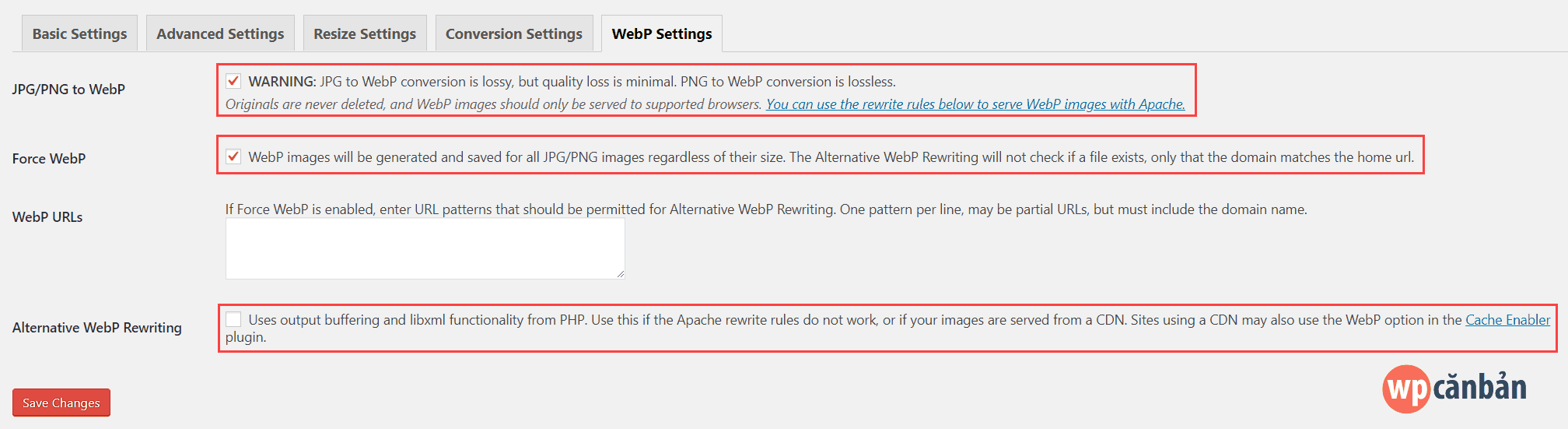
Click vào nút Save Changes để lưu lại. Ngay lập tức, các bạn sẽ được cung cấp 1 đoạn code mod_rewrite để chèn vào file .htaccess. Tác dụng của đoạn code này là giúp hiển thị định dạng ảnh WebP trên các trình duyệt có hỗ trợ (Chrome, Opera…).

- Nếu web server của bạn là Apache hoặc LiteSpeed, hãy click vào nút Insert Rewrite Rules để chèn code tự động. Trong trường hợp plugin không được phép chèn code vào file
.htaccess, hãy copy nội dung và paste nó vào cuối file.htaccess, thông qua FTP hoặc File Manager của cPanel/ DirectAdmin. - Nếu web server của bạn là NginX hoặc code bên trên không có tách dụng, hãy tick vào mục Alternative WebP Rewriting và click vào nút Save Changes một lần nữa.
Các tính năng khác còn lại, các bạn có thể để mặc định hoặc tự nghiên cứu thêm.
4. Sau khi thiết lập, EIO sẽ tự động nén các hình ảnh bạn mà bạn tải lên. Tuy nhiên, đối với các hình ảnh đã tải lên trước đó, bạn cần phải nén chúng bằng tay. Truy cập vào Media => Bulk Optimize. Tại đây, bạn có thể nén toàn bộ ảnh đã upload và ảnh của theme, plugin với chỉ một vài click chuột.

Click vào nút Scan for unoptimized images => chờ cho quá trình quét kết thúc, sau đó click vào nút Start Optimizing để bắt đầu nén ảnh.
3. Ngoài ra, bạn có thể truy cập vào Media => Library để nén từng ảnh mà bạn muốn bằng cách click vào nút Re-optimize hoặc chuyển đổi định dạng của các file ảnh.

Hiệu quả mà plugin EWWW Image Optimizer mang lại là rất lớn. Tuy nhiên, nó cũng sẽ khiến bạn tốn thêm dung lượng host (để lưu trữ định dạng ảnh WebP – nếu bạn bật tính năng này) và có thể làm giảm chất lượng của hình ảnh. Vì vậy bạn nên cân nhắc kỹ khi có ý định sử dụng nó trên các hosting có dung lượng lưu trữ hạn chế và các website cần hiển thị hình ảnh chất lượng cao.
Bạn đang sử dụng plugin nào để tối ưu hình ảnh trên blog/ website của mình? Bạn đánh giá thế nào về hiệu quả mà chúng mang lại? Hãy chia sẻ với chúng tôi bằng cách sử dụng khung bình luận bên dưới.
Nếu bạn thích bài viết này, hãy subscribe blog của tôi để thường xuyên cập nhật những bài viết hay nhất, mới nhất qua email nhé. Cảm ơn rất nhiều. :)


Làm cách nào để xóa ảnh webp do plugin này đã tạo ra nhỉ, em muốn chuyển qua shortpixel xài thay vì cái này!
Vào host tìm và xóa thủ công bạn nhé. Hoặc có 1 cách nhanh hơn là download mã nguồn về máy tính => sử dụng tính năng tìm kiếm của Windows Explorer để tìm tất cả các file có đuôi .webp => xóa chúng => upload lại mã nguồn lên host.
Cái này tùy chọn được size ảnh cần nén ko nhỉ. Em chỉ muốn nó nén ảnh thumb thôi, còn ảnh gốc giữ nguyên chất lượng.
không biết plugin này nén hình khi mình tải lên là giảm dung lượng luôn, hay nó nén khi tải hình ành trong bài nhỉ
Upload lên là nó nén luôn bạn nhé.
Bác có thể tư vấn cho em buy gói nào phù hợp không?
Website em bán hàng. Rất ít khi có ảnh mới.
Nên buy gói nào được ạ? Vì site em page size nó cao quá nên muốn buy cho nó giảm nhiều hơn tí xíu.
Thanks
Nếu bạn muốn sử dụng plugin nén ảnh trả phí chất lượng cao, giá phải chăng thì nên tham khảo bài viết “ShortPixel – Plugin nén ảnh giá rẻ tốt nhất dành cho WordPress” thay vì dùng EWWW Image Optimizer nhé.
Em thấy có gói One-time 10K giá cũng hợp lý.
Không biết nó đầy đủ tính năng với gói buy theo tháng không bác?
Với bác có bài viết nào giới thiệu các kiểu nén không?
Em gà mờ vấn đề này quá. Với lại ngu Tiếng Anh lắm
OneTime hay Monthly thì đều có các tính năng như nhau bạn nhé. Chỉ khác về số lượng ảnh được phép nén và số tiền phải trả thôi. Nếu bạn không có nhiều ảnh phát sinh hàng tháng thì nên mua gói OneTime. Hiểu một cách đơn giản thì:
– Lossless: nén không làm giảm chất lượng ảnh nên dung lượng ảnh giảm được cũng thấp nhất.
– Lossy: nén có làm giảm chất lượng ảnh nhưng dung lượng ảnh giảm được cao nhất.
– Glossy: nằm giữa lossless và lossy, có thể xem là sự cân bằng giữa chất lượng ảnh và dung lượng ảnh.
Cảm ơn Bác nhiều
Em đã buy 1 gói 10k như bác như vấn. Hiệu quả thấy rõ luôn. Thanks Bác. À có cần thêm đoạn mod_rewrite vào plugin này không bác
ShortPixel cũng có hỗ trợ WebP đấy bạn. Nếu bạn tick vào mục “Also create WebP versions of the images, for free” để tạo ảnh WebP thì tick tiếp vào mục “Deliver the WebP versions of the images in the front-end” để load ảnh WebP trên giao diện web. Sẽ có 2 tùy chọn là “Using the tag syntax” và “Without altering the page code (via .htaccess)”.
– Chọn cái thứ nhất nếu web server của bạn là NginX, bạn đang sử dụng các dịch vụ CDN như CloudFlare hoặc đang sử dụng plugin có tính năng lazyload hình ảnh.
– Chọn cái thứ hai nếu web server của bạn là Apache hoặc LiteSpeed (có hỗ trợ file .htaccess) và các trường hợp còn lại.
Thanks Bác.
Sẵn đây em xin để lại thông tin cho các bác sau mua nhớ lưu ý:
– Email đăng ký và email trên wordpress phải là 1 mới kết nối được API.
Cái này hình như không đúng. Email quản trị website của mình và email trên tài khoản ShortPixel hoàn toàn khác nhau. Mình vẫn đang dùng bình thường đây. Có lỗi lầm gì đâu? :D
Em thử mấy lần không được đổi email là được. :P
Mà mừng quá load nhanh hơn 1.5s rồi bác ạ.
Cơ mà vẫn còn chậm full load theo thinkwithgoogle tới 3s lận
thinkwithgoogle được 3 giây là ngon rồi. Nó giả lập tốc độ tải bằng mạng 3G trên điện thoại mà.
Cảm ơn bài chia sẻ hữu ích của Hiếu đối với những người mới như mình
thank ad, vậy còn plugin để tối ưu css trong wordpress thì dùng plugin nào vậy ad? mong ad chỉ giúp mình
Autoptimize, WP Rocket, LiteSpeed Cache… rất nhiều plugin có thể dùng mà bạn, tất nhiên là tùy theo từng trường hợp để lựa chọn.
e tải thử 1 ảnh trong bài viết khi đã dùng plugin này để nén mà sao tải về thấy dung lượng ảnh vẫn y hệt so với ảnh gốc nhỉ :D
có vẻ như nó không nén ấy
Nếu nó không nén thì sao các công cụ test tốc độ không báo lỗi nén ảnh nữa? :D
Chạy cái này ngốn cpu host mà giảm được ít dung lượng ảnh. Tại sao ta không tải ảnh từ host về máy tính và dùng soft nào đó nén ảnh, rồi lại up đè lên host :))
Tại vì nó mất thời gian nếu có một lượng ảnh lớn. :P
Xin chào bạn Trung Hiếu,
Xem bạn biết về plugins, tôi thích lắm.
Tôi là tay mơ build web, vừa học vừa thực hành.
Dùng theme newspaper 9, trang demo.
Muốn build giống trang demo, co cách nào dễ nhất không?
Chân thành cảm ơn bạn.
Han Le Toronto, Canada
Hầu như theme trả phí nào cũng cung cấp sẵn dữ liệu demo để import mà bạn. Chỉ vài bước đơn giản là có giao diện giống hệt demo rồi.
Có cách nào lưu trữ 2 định dạng JPG và WebP, nếu trình duyệt của khách hàng hỗ trợ thì hiển thị WebP còn không thì hiển thị JPG không hả bạn ?
Cái này là điều hiển nhiên mà bạn. Bạn nghĩ dùng WebP là những trình duyệt không hỗ trợ WebP sẽ không hiện ảnh à? Vậy thì ai khuyên dùng WebP làm gì nữa? :P Mặc định trình duyệt không hỗ trợ WebP thì nó sẽ hiển thị ảnh JPG/ PNG rồi.