


Hướng dẫn dọn dẹp và tối ưu database WordPress với plugin LiteSpeed Cache.
LiteSpeed Cache có thể xem là plugin hỗ trợ tối ưu mã nguồn WordPress miễn phí, toàn năng nhất tính cho đến thời điểm hiện tại. Ngay cả những plugin trả phí như WP Rocket hay Swift Performance cũng không thể sánh bằng. Ngoài khả năng tối ưu dữ liệu tĩnh (CSS, JS, hình ảnh…) LiteSpeed Cache còn có thể giúp bạn dọn dẹp và tối ưu database để mang lại cho website hiệu suất hoạt động tốt nhất. Nếu bạn đang sử dụng plugin LiteSpeed Cache trên website của mình thì ngay sau đây là hướng dẫn chi tiết.
Tham khảo thêm:
- Hướng dẫn sử dụng plugin Advanced Database Cleaner
- Top 3 plugins tốt nhất giúp dọn dẹp WordPress database
Tối ưu database với plugin LiteSpeed Cache
Trong giao diện quản trị của WordPress, các bạn truy cập LiteSpeed Cache => Database. Tại đây, các bạn sẽ thấy 2 tab bao gồm [1] Manage và [2] DB Optimization Settings.
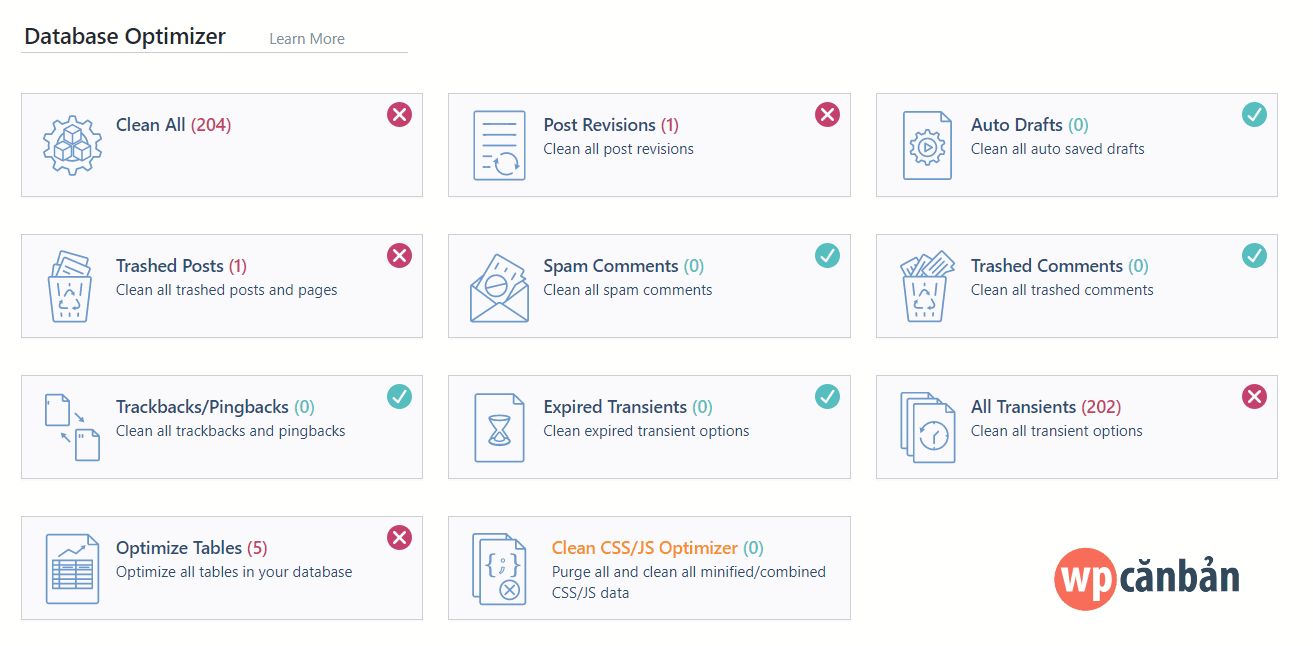
1. Mục Database Optimizer của tab Manage được tích hợp một số tính năng như hình bên dưới.
Trong đó:
- Clean All: dọn dẹp toàn bộ dữ liệu không cần thiết trong database.
- Post Revisions: xóa toàn bộ các bản sửa đổi của bài viết.
- Auto Drafts: xóa toàn bộ các bản lưu tự động của bài viết.
- Trashed Posts: xóa toàn bộ các bài viết và trang đang nằm trong thùng rác.
- Spam Comments: xóa toàn bộ các bình luận đã được đánh dấu là spam.
- Trashed Comments: xóa toàn bộ các bình luận đang nằm trong thùng rác.
- Trackbacks/Pingbacks: xóa toàn bộ trackbacks và pingbacks.
- Expired Transients: xóa những transients đã hết hạn trong table options.
- All Transients: xóa toàn bộ transients trong table options.
- Optimize Tables: tối ưu hóa các table trong database.
- Clean CSS/JS Optimizer: xóa dữ liệu về các file CSS/JS đã được tối ưu bởi plugin LiteSpeed Cache.
Click vào các mục tương ứng để bắt đầu quá trình dọn dẹp và tối ưu. Thông thường, những việc này sẽ không gây lỗi gì cho website. Tuy nhiên, để đảm bảo an toàn 100%, các bạn vẫn nên tiến hành backup database trước.
2. Kéo xuống mục Database Table Engine Converter. Đây là nơi sẽ cho phép các bạn chuyển đổi công nghệ lưu trữ database từ MyISAM sang InnoDB. Nếu bạn chưa hiểu tại sao lại nên làm như vậy thì có thể tham khảo bài viết “Chuyển công nghệ lưu trữ database từ MyISAM sang InnoDB” để biết thêm chi tiết.
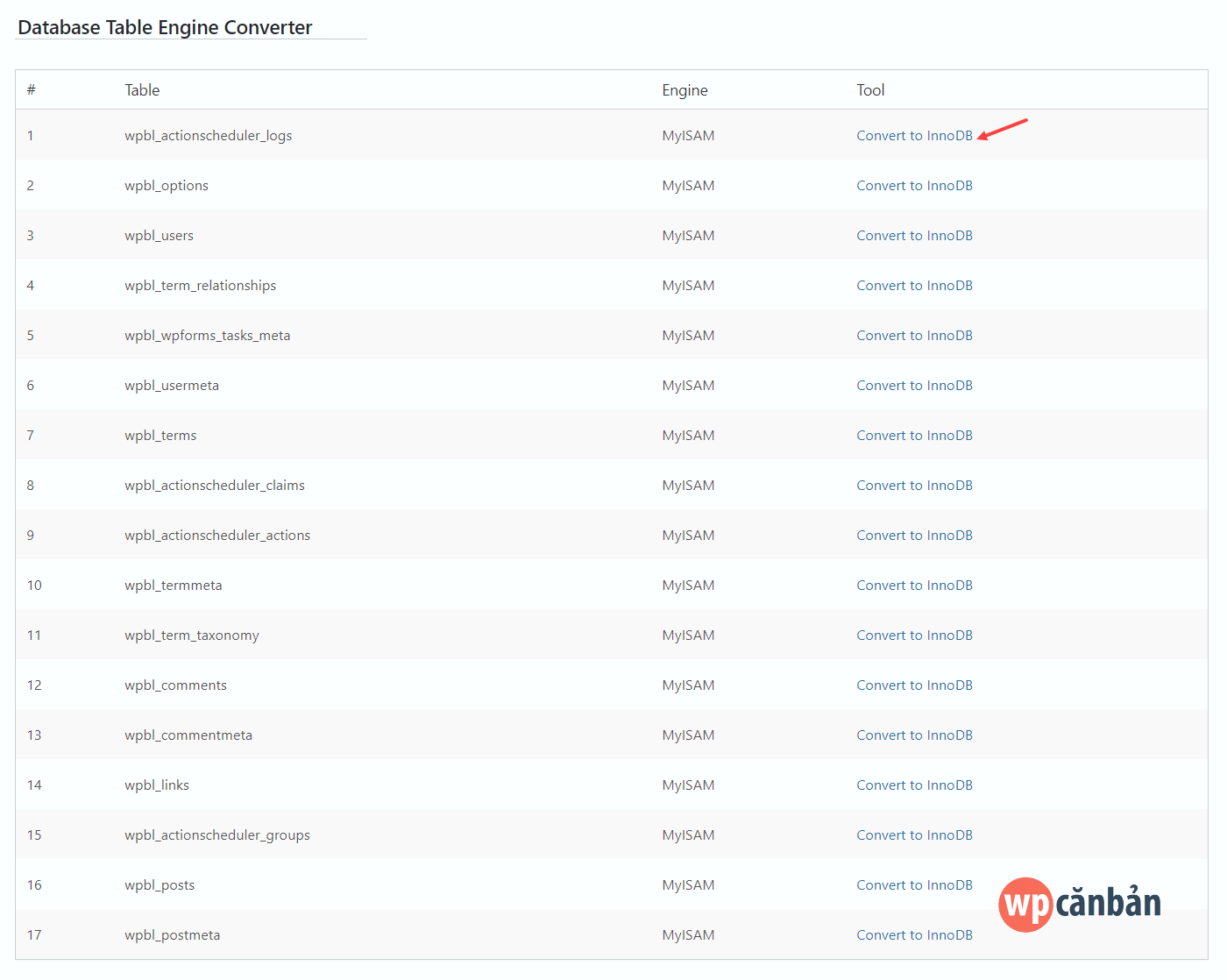
Click vào nút Convert to InnoDB tương ứng với các table để tiến hành chuyển đổi. Hãy làm lần lượt cho đến khi nhận được thông báo: “We are good. No table uses MyISAM engine“.
3. Chuyển qua tab DB Optimization Settings, các bạn sẽ thấy một vài tùy chọn như sau.

Trong đó:
- Revisions Max Number: số lượng bản sửa đổi bài viết sẽ được giữ lại (không bị xóa) trong quá trình dọn dẹp database. Nếu bạn muốn xóa toàn bộ thì hãy thiết lập giá trị bằng
0. - Revisions Max Age: những bản sửa đổi có số ngày ít hơn hoặc bằng số ngày thiết lập trong mục này sẽ được giữ lại trong quá trình dọn dẹp database. Nếu bạn muốn xóa toàn bộ thì hãy thiết lập giá trị bằng
0.
Sau khi thiết lập, click vào nút Save Changes để lưu lại. Đơn giản vậy thôi. Chúc các bạn thành công!
Kết luận
Tối ưu database là một tính năng rất hữu dụng của plugin LiteSpeed Cache. Nó rất hiệu quả, an toàn và hầu như không gây ra bất cứ nguy cơ nào cho website WordPress của bạn. Với tính năng này, các bạn có thể mạnh dạn xóa bỏ những plugin như WP-Optimize, WP-Sweep… Tuy nhiên, sẽ hoàn hảo hơn nếu LiteSpeed Cache trang bị thêm tính năng đặt lịch dọn dẹp và tối ưu database tự động.
Bạn đang sử dụng plugin nào để dọn dẹp và tối ưu database cho website WordPress? Bạn đánh giá thế nào về tính năng tối ưu database của plugin LiteSpeed Cache? Hãy cho chúng tôi biết ý kiến của bạn thông qua khung bình luận bên dưới.
Nếu bạn thích bài viết này, hãy subscribe blog của tôi để thường xuyên cập nhật những bài viết hay nhất, mới nhất qua email nhé. Cảm ơn rất nhiều. :)



Anh ơi cho em hỏi chút. Em đang dùng pluin này nhưng nó có 1 vấn để là những file js vs css được tối ưu sinh ra trong mục CSS/JS Optimizer nó vô cùng nhiều và sinh ra liên tục nên chiếm rất nhiều dung lượng của host. Có cách nào để cài đặt cho nó tự động xoá các file này theo ngày không anh nhỉ? Em ko tìm được chỗ setup cho phần này nên hiện tại mỗi ngày cứ phải vào để xoá thủ công ạ:(.
Cám ơn anh!
Trong Page Optimization, bạn nên tắt các tính năng sau đây đi nhé: Generate UCSS, CSS Combine External and Inline, CCSS Per URL và JS Combine External and Inline. Nếu không thì số lượng file CSS và JS tạo ra sẽ rất lớn.
Có cách nào để nó tự động xoá ko anh nhỉ! Do em muốn gộp css vs js luôn ấy thế nó tối ưu hơn mà. Như cái wp-rooket thì ko sinh ra file kiểu này, em đổi qua đây ko biết sao xoá luôn :(
Hiện tại không có cách nào để tự xóa cache của JS và CSS của plugin LiteSpeed Cache đâu bạn nhé. 1 là bạn tắt mấy tính năng đó đi (nếu site có nhiều Inline CSS và Inline JS). 2 là bạn phải thường xuyên kiểm tra để xóa. Tối ưu website thì phải cân bằng giữa nhiều yếu tố, không phải cứ điểm test tốc độ cao là được. :)
À vâng em cám ơn ạ! Em có theo trường phái điểm đâu ạ, tại test thấy nén cái site em nó load nhanh hơn nên em để à. Thế để em chịu khó xoá tay ạ :(
Thực ra vẫn còn một cách, nhưng không được tối ưu cho lắm. Bạn có thể tắt hết các tính năng tối ưu JS và CSS của plugin LiteSpeed Cache đi, cài plugin Autoptimize vào để tối ưu JS và CSS. Sau đó, cài thêm plugin Autoclear Autoptimize Cache để tự động xóa cache JS và CSS.
Anh đánh giá chức năng này với plugin WP-Optimize thế nào ạ? Có nên dùng chức năng này thay cho plugin WP-Optimize không anh? Em cảm ơn
Thay thế được bạn nhé.
Dạ cám ơn anh.