


Hướng dẫn ngăn chặn tạo thêm ảnh con (thumbnails) không cần thiết trong website WordPress.

Nếu bạn chưa biết thì theo mặc định, ngoài kích thước ảnh gốc, WordPress sẽ tự động tạo thêm 6 kích thước ảnh khác, bao gồm Thumbnail (150 x 150), Medium (300 x 300), Large (1024 x 1024), Medium Large (768 x chiều cao không giới hạn), 1536 x 1536 (Medium Large x 2) và 2048 x 2048 (Large x 2). Trong trường hợp không sử dụng đến 6 kích thước này, bạn có thể vô hiệu hóa Thumbnail, Medium và Large trong phần Media Settings của WordPress Dashboard bằng cách thiết lập các thông số về 0 để tiết kiệm dung lượng host. Ngoài WordPress, theme và các plugin mà bạn cài đặt trên website có thể cũng đang “âm thầm” làm điều tương tự.
Tham khảo thêm:
- Tiết kiệm dung lượng host và cải thiện hiệu suất WordPress
- EWWW Image Optimizer – Plugin nén ảnh miễn phí tốt nhất
Làm thế nào để ngăn chặn triệt để việc tạo thêm các kích thước ảnh con trong WordPress? Rất đơn giản, bạn chỉ cần làm theo 1 trong 2 cách sau đây. Tuy nhiên, trước đó, hãy đảm bảo bạn đã xác định chính xác những kích thước ảnh mà website không cần dùng đến.
Loại bỏ các kích thước ảnh mặc định của WordPress
Chèn đoạn code sau vào cuối file functions.php của theme (hoặc child theme) mà bạn đang sử dụng sẽ giúp vô hiệu hóa toàn bộ 6 kích thước ảnh con do WordPress mặc định tạo ra:
//* Remove WordPress's default image sizes
function remove_default_image_sizes( $sizes) {
    unset( $sizes['large']);
    unset( $sizes['thumbnail']);
    unset( $sizes['medium']);
    unset( $sizes['medium_large']);
    unset( $sizes['1536x1536']);
    unset( $sizes['2048x2048']);
    return $sizes;
}
add_filter('intermediate_image_sizes_advanced', 'remove_default_image_sizes');
Các bạn cũng có thể chèn nó thông qua plugin Code Snippets. Phương pháp này nên được áp dụng nếu chỉ có duy nhất WordPress là thành phần tạo thêm các ảnh con không cần thiết trên website của bạn.
Chặn tạo thêm ảnh con trong WordPress bằng plugin
Tùy vào trường hợp, các bạn có thể tham khảo một trong các plugin sau đây:
Sử dụng plugin WPCB Images Cleaner
WPCB Images Cleaner là plugin dọn dẹp ảnh thừa toàn diện được phát triển bởi WP Căn bản. Không chỉ có chức năng vô hiệu hóa các kích thước ảnh con không dùng, nó còn cho phép bạn xóa bỏ tất cả các ảnh con (với kích thước tương ứng) đã được tạo trước đó.
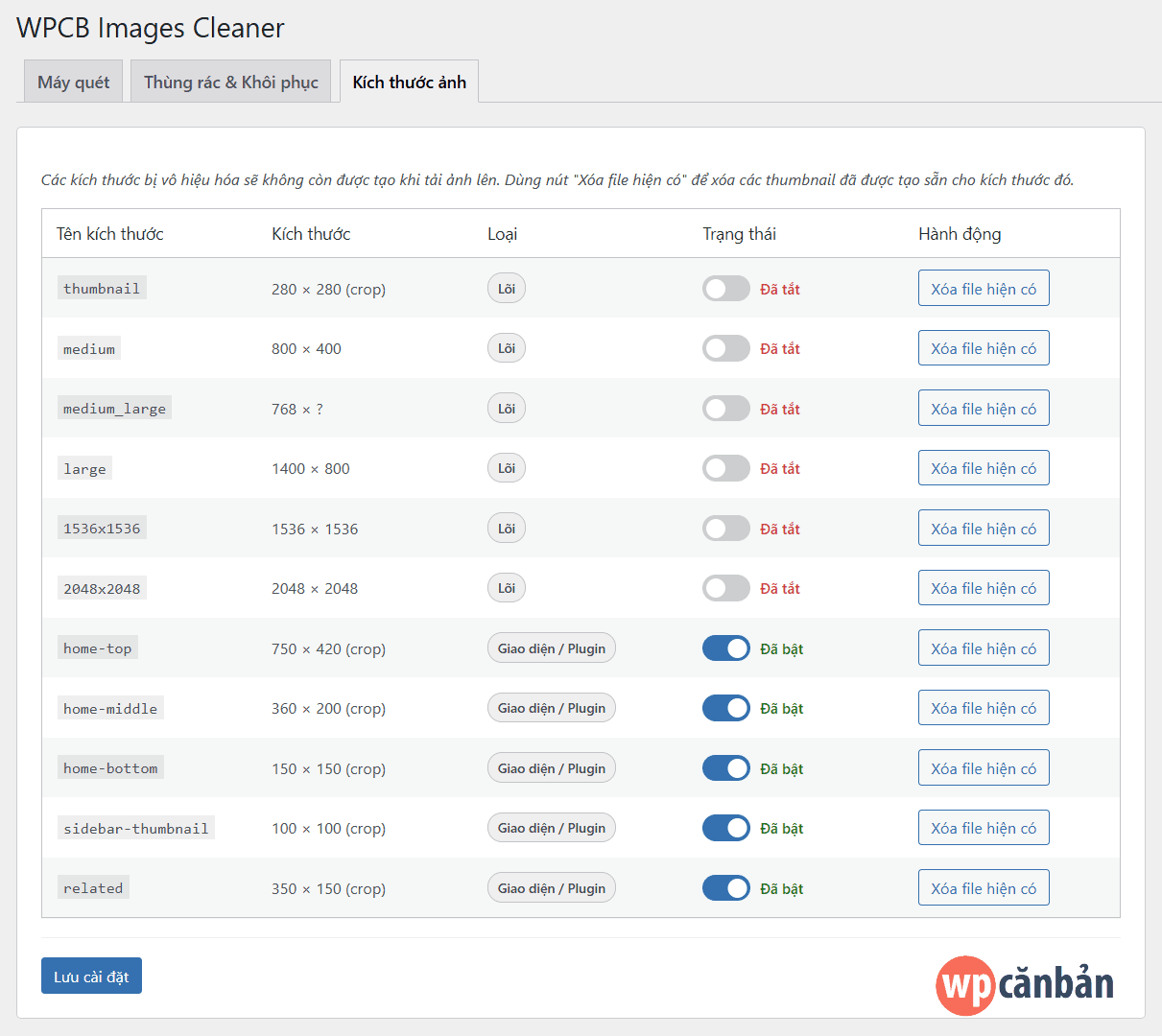
Ngoài ra, WPCB Images Cleaner còn hỗ trợ tìm kiếm và phát hiện những hình ảnh đã upload nhưng không được sử dụng trên website, giúp bạn dọn dẹp triệt để dữ liệu “rác” để giải phóng bộ nhớ. Đây là giải pháp được chúng tôi khuyên dùng.
Sử dụng plugin EWWW Image Optimizer
Nếu bạn đang sử dụng plugin EWWW Image Optimizer để nén ảnh thì xin chúc mừng bởi vì EIO đã được trang bị sẵn một tính năng như vậy. Tất cả những gì bạn cần làm là truy cập vào Settings => EWWW Image Optimizer => Resize =>Disable Resizes => Tick vào các kích thước ảnh không muốn tạo trong cột Disable Creation.

Click vào nút Save Changes để hoàn tất.
Sử dụng plugin Stop Generating Image Sizes
1. Đầu tiên, như thường lệ, bạn phải cài đặt và kích hoạt plugin Stop Generating Image Sizes (download).

2. Tiếp theo, truy cập vào Image Sizes => Tick vào các kích thước ảnh mà bạn muốn ngăn chặn.
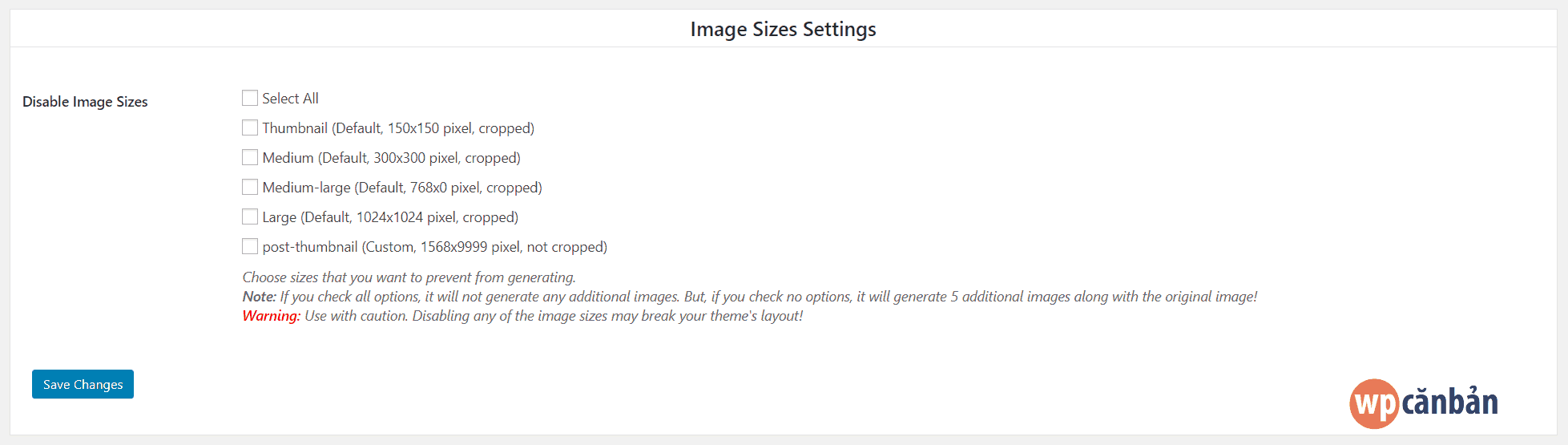
Click vào nút Save Changes để hoàn tất.
Xóa bỏ ảnh con đã được tạo trước đó
Cả hai phương pháp kể trên chỉ giúp ngăn chặn tạo thêm ảnh con cho những hình ảnh mà bạn sẽ upload trong tương lai. Chúng không có tác dụng giúp bạn xóa bỏ những ảnh con đã được tạo trước đó (ngoại trừ plugin WPCB Images Cleaner). Vì vậy, bạn sẽ cần làm thêm 1 bước nữa, đó là tạo lại kích thước ảnh thumbnail cho toàn bộ hình ảnh đã upload. Thật đơn giản phải không nào? Chúc các bạn thành công!
Bạn biết phương pháp khác đơn giản và hiệu quả hơn giúp ngăn chặn tạo thêm ảnh con trong website WordPress? Đừng quên chia sẻ nó với chúng tôi trong khung bình luận bên dưới.
Nếu bạn thích bài viết này, hãy theo dõi blog của tôi để thường xuyên cập nhật những bài viết hay nhất, mới nhất nhé. Cảm ơn rất nhiều. :)


Các ảnh này mục đích tạo ra để làm gì và mình chặn thế có bị ảnh hưởng không ạ?
Nó crop các kích thước ảnh con để giảm băng thông sử dụng và tăng tốc độ load web đó bạn. Thay vì sử dụng hình ảnh với kích thước tối đa thì bạn có thể lựa chọn những kích thước nhỏ hơn để chèn vào web. Tuy nhiên, tác hại của việc tạo nhiều ảnh con là tốn bộ nhớ host.
Làm sao để biết web mình đang dùng những kích thước nào vậy ad ơi?
Dùng Chrome Dev Tools để xem bạn nhé. Click chuột phải vào hình ảnh bất kỳ rồi chọn Inspect.
Còn không thì dùng timthumb.php cũng là 1 giải pháp :D
cảm ơn Hiếu đã chia sẻ! cho mình hỏi cái size kia là mặc định WordPress nó tự động tạo ra đúng k, dù dùng theme nào cũng thế đúng k?
Cái này do WordPress tạo ra nhé. Dù dùng theme nào cũng đều có hết.
Như theme mình đang xài chỉ để ảnh thumb kích thước thumb nhỏ nhất, còn lại mình bỏ hết các kích thước mà theme cắt ra thêm. Như vậy là mình chỉ còn 2 kích thước ảnh khi úp một cái lên.
WP Căn bản cũng thế. Ngoài ảnh gốc thì chỉ tạo thêm 1 kích thước ảnh thumbnail duy nhất là 150 x 150 để hiển thị trên trang lưu trữ. :D
Bữa thấy a dùng JetPack để resize mà hết hết dùng rồi hả, dùng cái đó chắc 1 ảnh gốc là đủ a nhỉ.
Với hình như trong Admin mục thư viện nó lấy ảnh medium để hiển thị mà a nhỉ?
Kiểu gì thì nó vẫn crop ảnh thôi bạn. Không tránh được.
Đọc bài này xong mình mới hiểu sao host nhanh đầy dữ liệu sớm vậy dù bài viết mình ko có nhiều.
Chính điều này làm cho bộ nhớ nhanh đầy chứ ở đâu nữa hả. Nếu chặn thế này thì ảnh đại diện cho bài viết có nén lại nhỏ không anh. Và nếu nó nén thì có tạo ra 1 kích thước nhỏ hơn không.
Mình kiểm tra xem ảnh mình sử dụng những kích thước nào (bằng cách chuột phải vào tải về, kiểm tra trên hosting xem sinh ra những kích thước ảnh nào). Còn không chặn hết, nhớ kiếm tra cả trên di động.
Cái plugin EWWW Image Optimizer hay nhờ, trước giờ mình không xài plugin này nên không biết cái tính năng ngăn cắt ảnh của nó luôn á. Mà web mình được một cái hay là mỗi hình ảnh úp lên là nó có một hay 2 cái gì à nên cũng đỡ rối, ngày xưa khi mới làm thì một ảnh úp lên nó sinh ra cả 8 đến 10 cái ảnh con.
Về phần xóa ảnh cũ đã sinh ra thì mình có xài plugin: https://vi.wordpress.org/plugins/optimize-images-resizing/ | Xài một lần rồi thôi.
Tôi chỉ muốn nói một câu: Cám ơn
Bài viết của bác rất hay, mình cũng đang cần cái này lắm nè