


Chèn code vào Header và Footer của website WordPress một cách đơn giản.

Nếu bạn đang xây dựng website thì chắc hẳn đã từng một lần tìm cách để chèn code (JS hoặc CSS) vào Header hoặc Footer rồi phải không nào? Code đó có thể là một đoạn mã xác minh chủ sở hữu website của Google Search Console, có thể là mã theo dõi lưu lượng truy cập của Google Analytics hay mã Google AdWords, Facebook Marketing… Sẽ không có gì để nói nếu theme mà bạn đang sử dụng có hỗ trợ chức năng cho phép chèn code vào Header và Footer. Ngược lại, bạn sẽ cần tìm một giải pháp khác để làm điều đó.
Tham khảo thêm:
Chèn code vào Header và Footer của WordPress
Trên thực tế, nhiều người thường tìm cách chèn trực tiếp code vào các tập tin của theme. Tuy nhiên, việc làm này tương đối phức tạp, dễ gây lỗi và không tối ưu vì chúng sẽ bị mất mỗi khi bạn cập nhật theme lên phiên bản mới. Chúng tôi khuyến cáo không nên làm theo phương pháp này. Thay vào đó, hãy sử dụng một plugin chuyên dụng. Đừng lo, vì chúng sẽ không làm chậm website của các bạn đi một chút nào đâu.
Sử dụng tính năng có sẵn của theme
Nhiều theme WordPress đã được tích hợp sẵn tính năng chèn code vào Header và Footer. Các bạn thường sẽ tìm thấy chúng trong Theme Options hoặc Customizer.
Chẳng hạn như đối với Genesis Framework, mục này sẽ nằm trong Appearance => Customize => Theme Settings => Header/ Footer Scripts.

Riêng đối với theme Paradise của WP Căn bản (từ phiên bản 6.3 trở lên), mục này sẽ nằm ở Giao diện => Tùy biến => Thiết lập giao diện => Script đầu trang / chân trang, tương tự như Genesis Framework nhưng tên các mục đã được chúng tôi Việt hóa.

Đối với theme Flatsome, các bạn sẽ tìm thấy chúng trong Flatsome => Advanced => Global Settings.
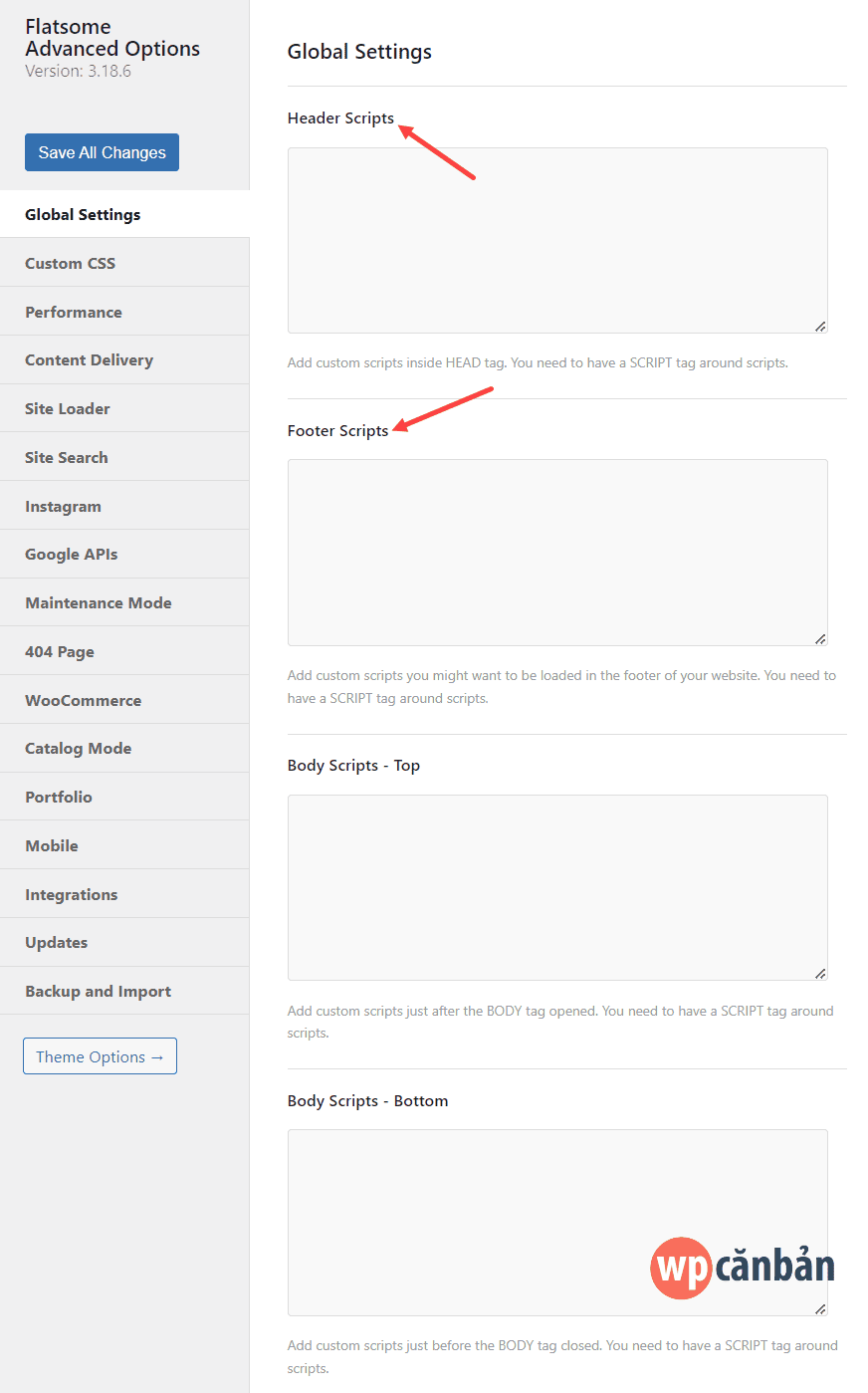
Hãy tìm kỹ xem theme của bạn có hỗ trợ sẵn hay không trước khi tính tới phương án cài plugin bổ trợ.
Sử dụng plugin
Khoan đã! Nếu bạn đang tìm kiếm một plugin 2 trong 1 (vừa hỗ trợ chèn code PHP, vừa hỗ trợ chèn code HTML, CSS và JS vào Header hay Footer), với giao diện đơn giản và chuyên nghiệp, hãy tham khảo WPCB Code Snippets được phát triển bởi WP Căn bản.
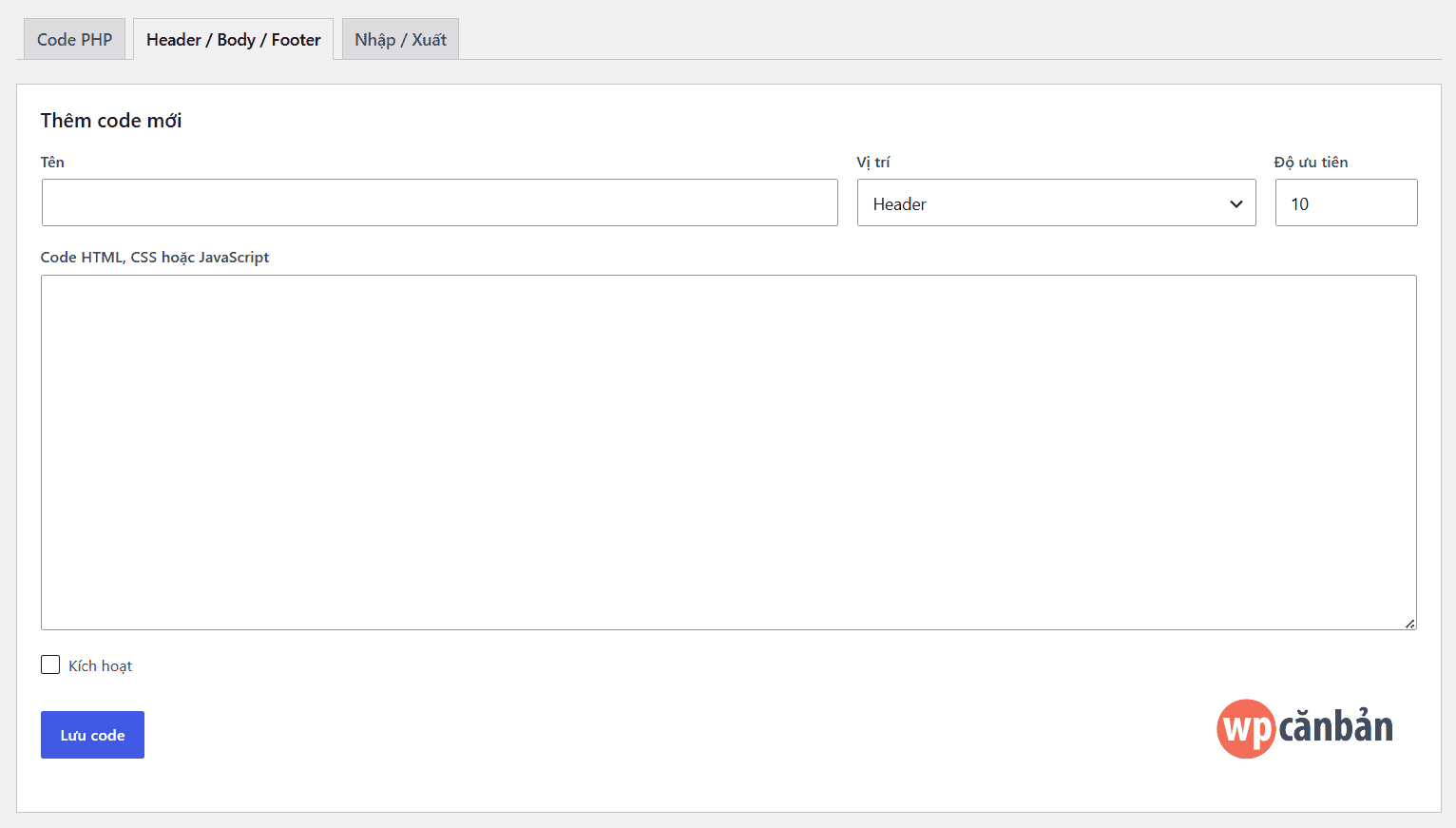
Thông tin chi tiết vui lòng xem trong bài viết “Chèn code PHP vào WordPress với plugin Code Snippets“.
1. Đầu tiên, các bạn cần cài đặt và kích hoạt plugin WPCode tên gọi cũ là Insert Headers and Footers by WPBeginner (download).

2. Truy cập Code Snippets (đừng nhầm lẫn với plugin Code Snippets nếu bạn có cài cả plugin này) => Settings => kích hoạt mục Header & Footers mode rồi click vào nút Save Changes để lưu lại.

3. Tiếp theo, truy cập vào Settings => Headers & Footers. Tại đây, các bạn sẽ nhìn thấy một giao diện rất đơn giản, chỉ bao gồm 3 phần:

Trong đó:
- Header: hỗ trợ chèn code vào thẻ
<head>trong mã nguồn HTML của WordPress. - Body: hỗ trợ chèn code vào ngay sau thẻ
<body>trong mã nguồn HTML của WordPress. - Footer: hỗ trợ chèn code vào ngay trước thẻ
</body>trong mã nguồn HTML của WordPress.
Hãy chèn code vào vị trí phù hợp với nhu cầu của bạn sau đó click vào nút Save Changes để lưu lại.
Một số plugin khác có chức năng tương tự mà các bạn có thể tham khảo:
- Insert Headers And Footers (xem chi tiết)
- Woody code snippets (xem chi tiết)
- Header Footer Code Manager (xem chi tiết)
- Insert Headers and Footers Code (xem chi tiết)
Cách chọn vị trí chèn code vào Header và Footer
Để tránh gây ảnh hưởng quá nhiều đến tốc độ load của website, chúng tôi khuyến cáo việc chèn code như sau:
- Code xác minh chủ sở hữu website (với Google Search Console, Bing Webmaster Tools, Yandex Webmaster Tools, Pinterest… và các công cụ tìm kiếm khác) nên được chèn ở Header.
- Code theo dõi lưu lượng truy cập website (ví dụ Google Analytics, Google Tags Manager), live chat (Subiz, Tawk.to…), Google AdWords (Google Ads), Facebook SDK (hỗ trợ Facebook Pixel, Facebook Comments, Facebook Page Widget, Facebook Like Box, Facebook Messenger)… nên được chèn ở Footer.
- Riêng đối với code hiển thị quảng cáo tự động (Auto Ads) của Google AdSense, các bạn nên cân nhắc chèn ở Header để tránh ảnh hưởng đến việc tối ưu vị trí hiển thị quảng cáo.
Riêng đối với Google Analytics và Google Tags Manager, các bạn có thể tham khảo bài viết “Khắc phục lỗi cache của Google Analytics một cách đơn giản” để chèn chúng mà không gây ảnh hưởng tới tốc độ load web.
Nhớ xóa cache website (nếu có) và cache trình duyệt trước khi kiểm tra thành quả nhé. Chúc các bạn thành công!
Bạn biết cách đơn giản và hiệu quả hơn để chèn code vào Header và Footer của WordPress? Hãy chia sẻ nó với chúng tôi bằng cách sử dụng khung bình luận bên dưới.
Nếu bạn thích bài viết này, hãy theo dõi blog của tôi để thường xuyên cập nhật những bài viết hay nhất, mới nhất nhé. Cảm ơn rất nhiều. :)


Hay! Thanks anh nhiều!
Từng làm, và sau đó website trắng xóa, phải nhờ coder khắc phục!
Lỗi trắng trang thì vào File Manager của cPanel/ DirectAdmin hoặc FTP, truy cập đường dẫn /wp-content/plugins/ rồi xóa thư mục của plugin đó đi là được mà bạn. Cần gì phải nhờ coder. :P
– Chào Admin! Mình có một câu hỏi ngoài lề là nhờ admin giúp mình lấy 1 code slide ở trang https://fptshop.com.vn được không vậy (code slide khoanh vùng màu xanh như hình dưới)
https://i.imgur.com/T15FqGo.png
– Mình có view code bỏ lên site rồi mà k thấy nó hiển thị gì cả,mong admin giúp đỡ.THANKS!
Bạn thông cảm, bên mình không hỗ trợ mấy vấn đề này đâu nhé. Kể cả khách hàng đang sử dụng dịch vụ của bên mình cũng không hỗ trợ. :)
Dễ quá AD ơi
hi,
tool rất hay, giờ mới được biết.
thanks
Ồ hay đó, trước dùng mấy theme có hỗ trợ, giờ chuyển sang theme khác k có, mỗi lần updata theme là mất hết, và quên luôn việc chèn lại những mã đó rất ảnh hưởng SEO. cơ mà sử dụng child theme cũng đc chứ nhỉ?
Bạn dùng child theme cũng được. Nhưng mỗi lần update child theme thì nó vẫn bị mất giống như update parents theme. Vì vậy vẫn cần phải chú ý. :D
Bạn ơi trong lúc mình coppy code của google Analytics vào Theme Header mình lỡ tay xóa luôn code mặc định. Giờ web mình nó bị lỗi. Mình muốn lấy lại đoạn code mặc định như ban đầu thì lấy ở đâu nhỉ :((
(vào trang web của mình giờ nó bị mất cái phần hình ảnh)
Ý bạn là xóa luôn code trong file header.php của theme? Nếu vậy thì download theme mới về, giải nén ra, lấy file header.php rồi upload lên và ghi đè lên file cũ là được.
Ở mục header hoặc footer mình có thể chèn nhiều đoạn code khác nhau không vậy bác hay chỉ 1 thôi ?
Bạn chèn bao nhiêu code cũng được nhé.
bạn cho mình hỏi thêm là mục nhận bài viết mới qua email trên widget của bạn là sử dụng plugin hay theme có sẵn vậy ? thank bạn nhiều
Tính năng thì là module Subscription của plugin Jetpack. Còn giao diện thì do mình tự thiết kế bạn ạ.
đoạn này đây ạ ! nó ko hiện lên moblie
http://colostrum.vn/
Giao diện của bạn là responsive chứ không phải là tách riêng giao diện mobile và giao diện desktop. Mình view source thấy có đoạn code mà bạn nói trong mã nguồn web. Chứng tỏ thành phần mà bạn chèn vào nó không hiện là do xung đột với một thành phần nào đó trên web chứ không phải do code không được chèn lên mobile.
Em cài rùi mà nó ko hiện ở mobile là sao anh nhỉ ? anh xem giúp em. Em cần thêm gì ko ?
http://colostrum.vn/
Rất cám ơn ạ !
Bạn chèn code gì mà nó không hiện trên mobile?