


Tổng quan về cài đặt và sử dụng Jetpack plugin trên blog/ website WordPress.

Jetpack là một tập hợp các plugin được phát triển bởi Automattic cho dành cho nền tảng WordPress.com. Tuy nhiên, vài năm trở lại đây, nó có sẵn cho cả các blog/ website sử dụng mã nguồn được download từ WordPress.org (self-hosted). Jetpack bao gồm nhiều plugin nhỏ, đáp ứng được hầu hết các nhu cầu cơ bản và thiết yếu của bạn. Do đó, nếu bạn đang có ý định nâng cấp tính năng cho blog/ website WordPress của mình thì Jetpack là một ứng cử viên sáng giá không thể bỏ qua.
Các module của plugin Jetpack
Tính tới thời điểm hiện tại, Jetpack đang có hơn 40 module với các chức năng khác nhau:
- Site Stats: thống kê lưu lượng truy cập website, chức năng tương tự Google Analytics nhưng đơn giản hơn.
- Publicize: tự động chia sẻ bài viết mới lên các mạng xã hội phổ biến như Facebook, Google Plus, Twitter, LinkedIn, Tumblr.
- Notifications: theo dõi và quản lý hoạt động của website thông qua các thông báo trên thanh công cụ, trên WordPress app và trên WordPress.com.
- Comments: một hệ thống bình luận thay thế được tích hợp tùy chọn đăng nhập bằng tài khoản mạng xã hội.
- Subscriptions: cho phép người dùng subscribe để nhận được thông báo qua email khi có bài viết và bình luận mới.
- Post by email: đăng bài viết lên website của bạn trực tiếp từ tài khoản email cá nhân.
- Likes: là một cách để mọi người thể hiện sự đánh giá cao đối với nội dung bạn đã viết. Nó cũng là một cách để bạn cho cả thế giới biết nội dung của bạn đã trở nên phổ biến như thế nào.
- Comment Likes: cho phép người dùng like những bình luận mà họ cho là hữu ích.
- Carousel: chuyển đổi gallery hình ảnh tiêu chuẩn của bạn thành một trải nghiệm toàn màn hình (full screen).
- Related posts: hiển thị các liên kết đến nội dung có liên quan dưới bài viết của bạn.
- Sharing: tạo nút chia sẻ bài viết lên các mạng xã hội phổ biến như Facebook, Twitter, Google Plus…
- Spelling and Grammar: công cụ kiểm tra lỗi chính tả và ngữ pháp với dịch vụ After the Deadline Proofreading.
- Data Backups (VaultPress): sao lưu dữ liệu và quét mã độc cho website của bạn. Đây là tính năng trả phí, gói Personal trở lên mới có.
- Search: khung tìm kiếm thay thế cho tính năng tình kiếm mặc định của WordPress, cho phép bạn tìm kiếm nhiều thứ khác nhau. Đây là tính năng trả phí, gói Professional trở lên mới có.
- Google Analytics: tích hợp Google Analytics vào website của bạn, hỗ trợ việc theo dõi chuyển đổi trên WooCommerce và các plugin thương mại điện tử. Đây là tính năng trả phí, gói Professional trở lên mới có.
- Ads: chèn quảng cáo của WordPress.com vào website của bạn (tương tự quảng cáo Google AdSense), giúp gia tăng thu nhập thụ động. Đây là tính năng trả phí, gói Premium trở lên mới có.
- SEO Tools: bổ sung các tính năng hỗ trợ SEO on-page tương tự như Yoast SEO. Đây là tính năng trả phí, gói Premium trở lên mới có, tuy nhiên tính năng không tốt bằng Yoast SEO (miễn phí).
- VideoPress: lưu trữ video của bạn trên hệ thống máy chủ của WordPress.com, giúp tăng tốc độ load và tiết kiệm tài nguyên cho host. Đây là tính năng trả phí, gói Premium trở lên mới có.
- Gravatar Hovercards: hiển thị một danh thiếp pop-up với thông tin bổ sung khi ai đó rê chuột lên ảnh Gravatar.
- Contact Form: dễ dàng chèn một biểu mẫu liên hệ vào bất cứ nơi nào trên website của bạn.
- Extra Sidebar Widgets: bổ sung thêm một loạt các widget hữu ích cho website của bạn. Bạn có thể thấy chúng trong Appearance => Widgets.
- Tiled Galleries: tạo ra một gallery dạng khảm (dạng lát gạch) cho album ảnh của bạn.
- WP.me Shortlinks: kích hoạt tính năng tạo link rút gọn WP.me cho tất cả các bài viết và trang của bạn để chia sẻ lên mạng xã hội dễ dàng hơn.
- Widget Visibility: kiểm soát sự xuất hiện của các widget trên website của bạn.
- Shortcode Embeds: dễ dàng nhúng video YouTube, status Facebook, Google Maps… và nhiều thứ khác vào bài viết của bạn.
- Custom CSS: tùy chỉnh, bổ sung CSS cho giao diện của website một cách đơn giản. Tuy nhiên nó thực sự không cần thiết nếu bạn dùng child theme hoặc sử dụng tính năng Additional CSS có sẵn trong Customizer.
- Mobile Theme: tự động tạo giao diện tối ưu hóa website của bạn cho các thiết bị di động. Tính năng này không cần thiết nếu website của bạn có khả năng responsive tốt.
- Markdown: sử dụng tính năng markdown trong soạn thảo văn bản.
- Beautiful Math: hiển thị các công thức toán học của bạn một cách chuyên nghiệp với LaTeX.
- Infinite Scroll: tính năng tự động tải các bài viết tiếp theo khi người đọc kéo xuống dưới cùng của trang. Bạn có thể dùng nó thay cho tính năng phân trang.
- Photon: tăng tốc tải hình ảnh với hệ thống CDN của WordPress.com.
- Single Sign On: cho phép bạn đăng nhập bằng tài khoản WordPress.com (đã liên kết Jetpack) thay vì tài khoản quản trị thông thường.
- Monitor: theo dõi website của bạn và gửi email thông báo khi có downtime.
- WordPress.com Toolbar: hiển thị thanh công cụ của WordPress.com thay vì Admin Bar mặc định của WordPress.org.
- Enhanced Distribution: tự động chia sẻ bài viết và bình luận của bạn lên WordPress.com firehose theo thời gian thực.
- JSON API: cho phép các ứng dụng truy cập an toàn vào nội dung của bạn thông qua hệ thống cloud.
- Sitemaps: tính năng tạo XML sitemaps cho website, tương tự XML sitemaps của Yoast SEO.
- Site verification: giúp bạn chèn các đoạn mã xác minh chủ sở hữu website với Google, Bing…
- Protect: chống brute force attack cho trang đăng nhập và XML-RPC.
- Progressive Web Apps: tích hợp tính năng progressive web apps cho website của bạn. Tuy nhiên nó chỉ mới ở mức độ sơ khai.
- Lazy Images: tính năng lazy load cho hình ảnh.
- Custom content types: tích hợp một số custom content types hữu ích vào website, chẳng hạn như porfolios (danh mục đầu tư), testimonials (lời chứng thực), simple food menus (thực đơn món ăn), comics (truyện tranh).
Cài đặt và sử dụng Jetpack plugin
Bạn có thể cài đặt và sử dụng Jetpack giống như bất kỳ plugin nào khác từ WordPress.org, bằng cách truy cập Plugins => Add New.
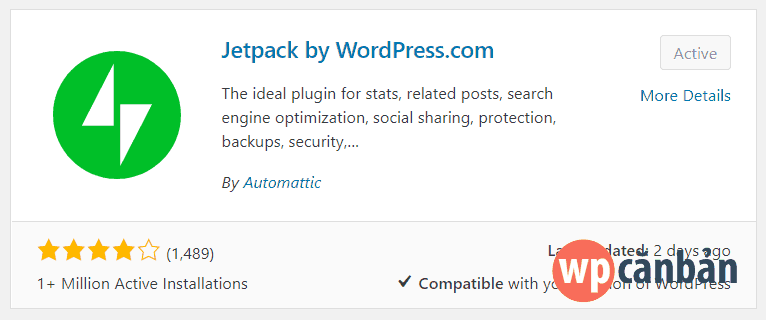
Sau khi kích hoạt, để sử dụng Jetpack, trước tiên bạn sẽ cần phải kết nối plugin Jetpack với tài khoản WordPress.com.

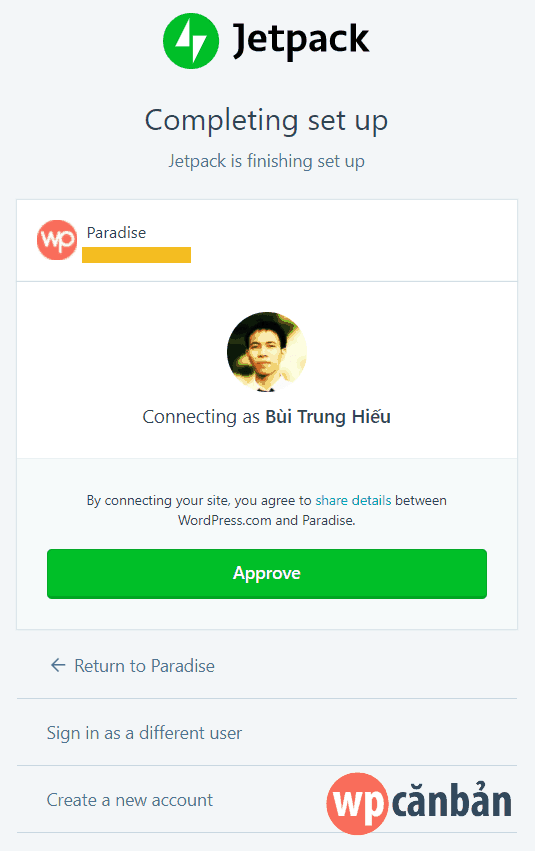
Nếu chưa có sẵn tài khoản WordPress.com, bạn có thể tạo mới trong quá trình kết nối. Nếu đã đăng nhập sẵn, bạn chỉ cần click vào nút Approve:
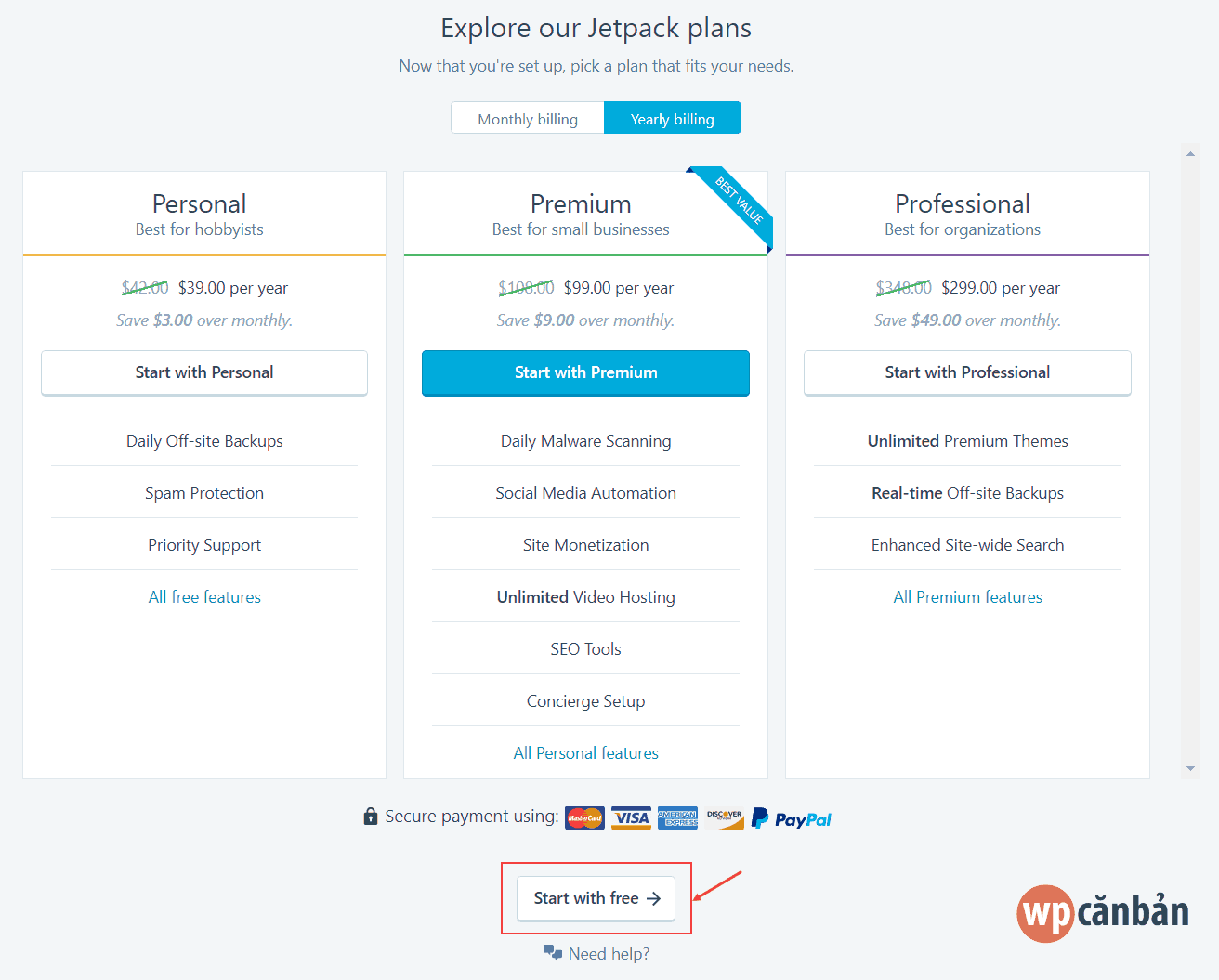
Và click vào nút Start with free để sử dụng miễn phí hoặc lựa chọn các gói trả phí bên trên:
Sau khi kết nối thành công, bạn sẽ thấy danh sách toàn bộ các module của Jetpack tại địa chỉ https://yourdomain.com/wp-admin/admin.php?page=jetpack_modules. Nhớ thay https://yourdomain.com bằng tên miền của bạn.

Một số trong số chúng cần phải được kích hoạt và thiết lập cấu hình. Để kích hoạt module, click vào nút Activate:

Để thiết lập cấu hình, click vào nút Configure tương ứng với module:

Dưới đây là ảnh chụp một số module mà WP Căn bản đang sử dụng:

Nếu bạn quyết định không sử dụng một module nào đó, tốt hơn hết là hãy tắt nó đi để tránh gây nặng website. Bạn có thể tắt module bằng cách click vào nút Deactivate tương ứng.
Jetpack là một plugin giá trị, giúp bạn bổ sung các tính năng cần thiết cho blog/ website của mình mà không cần cài quá nhiều plugin. Bạn sợ Jetpack gây nặng site và làm quá tải host? Đấy là khi bạn không biết tắt/ bật các module để phù hợp với nhu cầu sử dụng của bản thân mà thôi. WP Căn bản đã có hẳn 1 serie hướng dẫn sử dụng các module hữu ích của Jetpack, nếu bạn có nhu cầu có thể tham khảo thêm tại đây.
Trên đây là tổng quan về cách cài đặt và sử dụng Jetpack plugin. Bạn có đang sử dụng plugin Jetpack trên blog/ website của mình hay không? Bạn đánh giá thế nào về nó? Hãy cho chúng tôi biết ý kiến của bạn trong khung bình luận bên dưới.
Nếu bạn thích bài viết này, hãy subscribe blog của tôi để thường xuyên cập nhật những bài viết hay nhất, mới nhất qua email nhé. Cảm ơn rất nhiều. :)



Giúp mình với! mình cài jetpack xong, khi connect nó báo lỗi này? mình không biết sửa như nào cả?
giúp mình khắc phục lỗi này với nhá!
thank you!
Your Jetpack has a glitch. Something went wrong that’s never supposed to happen. Guess you’re just lucky: xml_rpc-32700
Try connecting again.
Error Details: The Jetpack server could not communicate with your site’s XML-RPC URL. Please check to make sure http://hangshopgiacho.com/xmlrpc.php is working properly. It should show ‘XML‑RPC server accepts POST requests only.’ on a line by itself when viewed in a browser and should not have any blank links or extra output anywhere.
Lỗi này 1 site sử dụng StableHost của mình cũng đang bị. Mình đã thử nhiều phương pháp nhưng chưa có cách khắc phục hiệu quả. :P
Chào bạn,
Mình có 2 câu hỏi như sau:
1. Mình đã cài Jetpack vào và active. Nhưng sau đó, mình connect Jetpack với wordpress thì nó báo sai password, nhưng mình chắc chắn thể thể nào sai password và usename. Mình mua host ở stalbehost.
2. Khi cài đặt plugin trong wordpress, mình đã cài đặt SEO Yoast thì có cần cài đặt thêm Jetpack không?
Thank bạn nhiều.
Chào bạn. Mình xin trả lời các thắc mắc của bạn như sau:
1. Hãy chắc chắn bạn đã đăng ký tài khoản trên WordPress.com và thông tin đăng nhập mà bạn điền vào là của WordPress.com. Nếu nó vẫn thông báo sai mật khẩu thì hãy thử deactive sau đó active và connect lại.
2. JetPack và Yoast SEO hoàn toàn không liên quan đến nhau và các tính năng của chúng cũng không giống nhau nên bạn cần phải cài đặt cả hai nhé.
Đã làm theo các hướng dẫn của bạn và kêt quả tuyệt vời. Cảm ơn bạn về bài viết, Keep working!
Thanks, bài viết hay
Bạn cho mình hỏi thêm chút nữa
Sao mình share không cho công khai nhĩ
hay phải chia sẽ trên page mới công khai được
thanks
Lúc kết nối với các tài khoản mạng xã hội, bạn có nhớ chọn chế độ public không? :P
Tức là mình làm 1 website bằng wp
Sau đó cài đặt jetpack by wordpress lên
Khi active nó báo kết nối với wordpress.org
mình bấm vào kết nối chạy 1 tý ra báo lỗi
không biết bị gì
Kết nối nó báo lỗi thế này bạn ơi
Bạn xem ảnh lỗi giúp
https://lh3.googleusercontent.com/-kGTYXkBBezQ/VUw6Ah_kViI/AAAAAAAAFWc/l4IdFatzJ60/s912/2015-05-08_111905.jpg
Thân
JetPack không thể kết nối giữa site của bạn với WordPress.com do bị chặn hàm. Vui lòng liên hệ nhà cung cấp hosting để được giải quyết. :D
Sao Tôi cài rồi nhưng không connect được với wp
vui lòng hỗ trợ giúp
thanks
Bạn vui lòng nói chi tiết hơn về lỗi mà bạn gặp phải để mình hỗ trợ nhé. Có rất nhiều nguyên nhân có thể khiến cho bạn không thể kết nối được JetPack với tài khoản WordPress.com. Trong đó có cả việc bị nhà cung cấp hosting chặn. :P
hi ban, cho minh hoi la wordpress.com cua minh trong thanh menu ko co nut “plugin” – sau khi tim hieu 1 hoi tren mang thi minh hieu duoc la wordpress.org moi co menu plugin, con wordpress.com la co built-in plugin san. Tuy nhien widget follow email cua builtin plugin nay ko cho hien thi duoc box ro rang cho nguoi nao ko log in vao wordpress (chi la 1 dau + follow nho xiu ben goc phai duoi cung man hinh). Co cach nao de co the hien thi optin email box that to va ro rang cho ca user logged in va chua logged in ko?
neu duoc minh se rat cam on neu ban co the tra loi vao email cua minh de minh biet khi nao ban tra loi. cam on ban nhieu!
Chào bạn. Bạn có thể sử dụng widget có tên là Follow Blog (Add an email signup form to allow people to follow your blog) có sẵn trong blog WordPress.com để tạo khung đăng ký trên sidebar nhé. :P
P/s: Lần sau mong bạn vui lòng comment bằng tiếng Việt có dấu để mình và mọi người tiện theo dõi. Cảm ơn bạn.
Một plugin khá hay và hữu ích trong wordpress, nhưng nên tìm hiểu kĩ trước khi cài đặt không là xung đột với plugin khác :D
Trước giờ mình dùng chưa thấy xung đột với plugin nào cả. Nếu bạn phát hiện ra nó xung đột với plugin nào thì cứ comment lên đây để mọi người cùng tìm cách giải quyết nhé. :)
P/s: Bạn copy bài viết của mình thì vui lòng để nguồn là WP Căn bản và trỏ link về bài viết gốc hộ mình nhé. Cảm ơn bạn. :P
Mình đã đặt link rồi nha :D
Cảm ơn bạn nhé. Mình thích những người làm việc rõ ràng. :D
Chuẩn vậy phải thử thôi,xài cái nào thì active
Xài cái nào thì active cái đó. Không xài thì deactive nó đi. Jetpack update liên tục nên bây giờ một số module đã bị bỏ đi, thay vào đó là các module khác. Giao diện cũng đã được thay đổi. Thím từ từ ngâm cứu nhá. :D
vậy cách xoá Jetpack khỏi wordpress thì thế nào hả anh ? Tại quen xài chức năng cơ bản của wordpress rồi, mà bữa nghịch bấm bấm sao kích hoạt được Jetpack @@
Y hệt như những plugin bình thường khác thôi bạn. Vô hiệu hóa sau đó xóa bỏ.