


Tìm kiếm và thay thế dữ liệu trong database WordPress ngay trên WordPress Dashboard.
Thông thường, để thực hiện việc tìm kiếm và thay thế dữ liệu trong database của WordPress (thay đổi link hoặc path của hình ảnh chẳng hạn…), các bạn sẽ phải export database về máy tính sau đó sử dụng phần mềm (NotePad++) để chỉnh sửa hoặc thao tác thông qua các queries trên phpMyAdmin. Những cách làm này sẽ gây ra khó khăn nhất định cho những bạn không quen. Vì vậy, vấn đề đặt ra là tìm một giải pháp thay thế, giúp bạn có thể thực hiện công việc đó ngay trên WordPress Dashboard.
Tham khảo thêm:
- Đổi tên database WordPress với 3 bước đơn giản
- Hướng dẫn khắc phục lỗi database WordPress với phpMyAdmin
Thật may mắn, WordPress luôn có sẵn những plugin tuyệt vời giúp giải quyết mọi khó khăn mà chúng ta gặp phải. Và một trong những plugin tốt nhất mà tôi muốn giới thiệu đến các bạn hôm nay chính là Better Search Replace. Plugin này đặc biệt hữu dụng khi bạn muốn thay đổi tên miền cho website WordPress. Các bạn cũng có thể sử dụng nó để tìm và xóa bỏ những đoạn code mã độc mà hacker đã chèn vào database.
Tại sao bạn nên chọn plugin Better Search Replace?
- Hoàn toàn miễn phí.
- Giao diện đơn giản, dễ sử dụng.
- Hiệu suất hoạt động tốt.
- Tìm kiếm và thay thế rất chính xác.
Tìm kiếm và thay thế dữ liệu bằng Better Search Replace
1. Việc đầu tiên, như thường lệ, các bạn cần cài đặt và kích hoạt plugin Better Search Replace (download).
2. Truy cập Tools => Better Search Replace. Tại đây, các bạn sẽ thấy giao diện như sau:
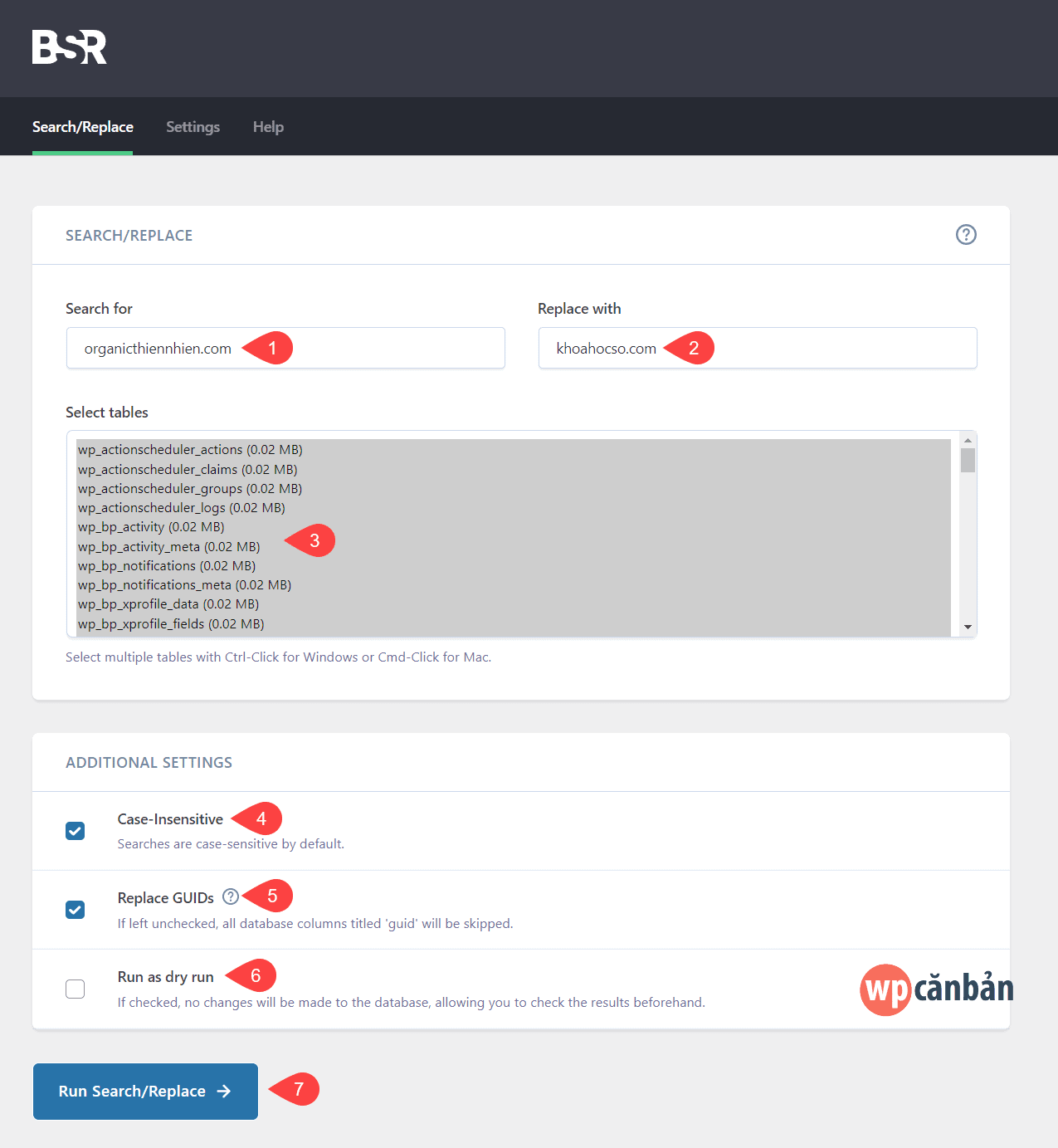
Trong đó:
- Search for: điền nội dung bạn muốn tìm kiếm vào đây, ví dụ là tên miền cũ của website.
- Replace with: điền nội dung bạn muốn thay thế vào đây, ví dụ là tên miền mới của website.
- Select tables: lựa chọn những table trong database mà bạn muốn thực hiện việc tìm kiếm. Các bạn có thể dùng tổ hợp phím
CTRL+Ađể chọn toàn bộ hoặc giữ phímCTRLvà click chọn từng table. - Case-Insensitive: tick vào mục này nếu bạn muốn tìm kiếm không phân biệt chữ hoa và chữ thường.
- Replace GUIDS: tick vào mục này nếu bạn muốn tìm kiếm cả trong các column (cột) có tiêu đề là “guid”.
- Run as dry run: tick vào mục này nếu bạn chỉ muốn tìm kiếm mà không thực hiện việc thay thế.
Sau khi thiết lập, click vào nút Run Search/Replace để bắt đầu.
3. Thời gian nhanh hay chậm hoàn toàn phụ thuộc vào kích thước của database và cấu hình hosting của bạn. Sau khi hoàn tất, các bạn sẽ nhận được kết quả trông giống như thế này.

Thật đơn giản phải không nào? Chúc các bạn thành công!
Trên đây là hướng dẫn chi tiết về cách tìm kiếm và thay thế dữ liệu trong database WordPress với sự trợ giúp của plugin Better Search Replace. Nếu bạn có bất cứ thắc mắc hay góp ý gì về việc sử dụng plugin này, xin vui lòng gửi vào khung bình luận bên dưới.
Nếu bạn thích bài viết này, hãy theo dõi blog của tôi để thường xuyên cập nhật những bài viết hay nhất, mới nhất nhé. Cảm ơn rất nhiều. :)


Mình đổi import cái sql đã chỉnh sữa url trong từ http sang https xong nó không cho mình vào admin nữa luôn. “Sorry, you are not allowed to access this page.”
Cái này dùng plugin Really Simple SSL để chuyển sang https chứ đổi trực tiếp lỗi là đúng rồi, vì nó liên quan đến giao thức bảo mật web :(
Trên wpcanban cũng đã có bài hướng dẫn: https://wpcanban.com/wordpress/thu-thuat-wordpress/cai-ssl-cho-wordpress-nhanh-chong.html
Chào bạn, mình bị lỗi trong thẻ html xuất hiện nhiều <div readability= nhưng giá trị khác nhau ví dụ
<div readability=1, <div readability=2, <div readability=3,… làm cách nào có thể thay hàng loạt. bạn giúp mình với
Cách này đỡ tốn thời gian, cảm ơn bạn đã chia sẻ
Cái này hay quá. dỡ tốn thời gian công sức.cảm ơn bạn đã chia sẻ.
Cần xin theme đây, bác Hiếu có theme genegis cho xin với :D
Qua đây làm theo hướng dẫn và đăng ký nhé: https://wpcanban.com/qua-tang/giveaways-nhan-mien-phi-genesis-framework-va-thesis-framework.html :P
Cái này tớ toàn dùng :D
Ù uôi. Rồng đến nhà tôm. :D
Có cái nãy đỡ mệt nè.
Trước em thay số điện thoại , không có biết cách này mà phải export ra để thay số cũ thành số mới. Hic. Đúng là cơ cực mà. :D
Giờ thì biết rồi còn gì. Lần sau cứ thế áp dụng thôi. :)
Em áp dụng, nhưng không được bác ạ.
Em thay số điện thoại nhưng nó không hoạt động, bác check thử lại mà coi
Mình test trên site thử nghiệm thấy ok mà. Rất nhiều người khác cũng đã phản hồi như vậy: https://wordpress.org/support/view/plugin-reviews/search-and-replace. Bị xung đột với plugin nào chăng?