

• Trang chủ
  • WordPress
    • Thủ thuật WordPress
    • WordPress Plugins
    • WordPress Themes
  • Hosting và Domain
  • Kiếm tiền online
  • Đánh giá
  • Khuyến mãi
  • Thông báo
wpcb-logo

WP Căn bản

Kiến thức căn bản cho người dùng WordPress

paradise-child-theme-wordpress-theme-tot-nhat
  • Dịch vụ WordPress Hosting
  • Dịch vụ tối ưu WordPress
  • Dịch vụ quét mã độc WordPress
  • Mua Paradise child theme
Trang chủ » WordPress » Thủ thuật WordPress » Làm thế nào để thay đổi tài khoản Admin trong WordPress?
hosting-tot-nhat-danh-cho-wordpress

Làm thế nào để thay đổi tài khoản Admin trong WordPress?

Cập nhật: 05/10/2025 Trung Hiếu 72 Bình luận

Mục lục Hiện
  • 1. Thay đổi tài khoản Admin bằng phương pháp thủ công
    • 1.1. Thông qua WordPress Dashboard
    • 1.2. Thông qua phpMyAdmin
  • 2. Thay đổi tài khoản Admin bằng plugin
    • 2.1. Sử dụng plugin WPCB Secure Shield
    • 2.2. Sử dụng plugin Easy Username Updater

Hướng dẫn thay đổi tài khoản Admin trong WordPress một cách đơn giản.

thay-doi-tai-khoan-admin-trong-wordpress

Nếu bạn không chỉnh sửa mục Admin Username trong khi cài đặt WordPress bằng Softaculous thì tên đăng nhập WordPress của bạn mặc định sẽ là “admin”. Nhiều người cũng có thói quen này, ngay cả khi cài đặt WordPress theo phương pháp thủ công. Nghĩa là bạn có thể truy cập bảng điều khiển WordPress của mình với tên người dùng là “admin”, rất dễ nhớ. Nhưng vấn đề là tất cả các tin tặc đều biết “admin” là tên đăng nhập tài khoản quản trị mặc định của WordPress. Bất cứ khi nào chúng cố gắng chiếm quyền kiểm soát website của bạn, việc đầu tiên mà chúng sẽ làm là thử dò mật khẩu với tên đăng nhập “admin”.

Tham khảo thêm:

  • Đổi link đăng nhập WordPress giúp tăng cường bảo mật
  • Những nguyên nhân có thể khiến website bị hack

Hầu hết các tin tặc sử dụng một số công cụ tự động để hack tài khoản quản trị website của bạn bằng cách sử dụng tên người dùng là “admin” kết hợp với mật khẩu ngẫu nhiên. Hoạt động này được gọi là brute force attack. Vì vậy, nếu bạn đang sử dụng “admin”, “administrator” hoặc một từ gì đó dễ đoán làm tên đăng nhập WordPress thì tôi khuyên bạn nên thay đổi nó càng sớm càng tốt. Và đừng quên sử dụng một mật khẩu đủ mạnh.

Thay đổi tài khoản Admin bằng phương pháp thủ công

Trước khi làm điều này, tôi khuyên bạn hãy tạo một bản sao lưu cho website WordPress để đề phòng các bất trắc có thể xảy ra.

Thông qua WordPress Dashboard

WordPress không có bất kỳ tùy chọn nào cho phép bạn thay đổi tên đăng nhập của quản trị viên (Administrator) từ bảng điều khiển (WordPress Dashboard). Tất cả những gì các bạn có thể làm là tạo thêm một người dùng mới và gán cho nó vai trò là quản trị viên. Sau đó, đăng nhập với tài khoản mới và xóa tài khoản quản trị viên cũ.

1. Đầu tiên, đăng nhập vào WordPress Dashboard của bạn. Từ menu bên trái, click vào nút Add New trong Users.

users-add-new

2. Trên trang tiếp theo, điền tất cả các thông tin một cách chính xác. Hãy chắc chắn rằng tên người dùng mới là khó đoán, một cái gì đó kiểu như “tencuaban12w45” và đặt một mật khẩu đủ mạnh. Chọn Administrator trong mục Role rồi click vào nút Add New User.

add-new-user

3. Tài khoản mới của bạn đã được tạo. Bây giờ, đăng xuất khỏi WordPress Dashboard và đăng nhập với tài khoản mới. Click vào Users => All Users (từ menu bên trái). Di chuyển control chuột vào tài khoản quản trị cũ và click nút Delete.

delete-user

4. Đây là một phần quan trọng. Hãy cẩn thận! Chọn tên tài khoản quản trị mới của bạn trong mục Attribute all content to và click vào nút Confirm Deletion. Việc này sẽ giúp chuyển toàn bộ dữ liệu từ tài khoản cũ sang tài khoản mới, sau đó xóa tài khoản cũ.

attribute-all-content-to-new-user

Đợi trong giây lát để yêu cầu được hoàn tất. Tài khoản cũ của bạn đã bị xóa. Như vậy, bạn đã thay đổi tài khoản Admin thành công.

Thông qua phpMyAdmin

Nếu host của bạn có tính năng phpMyAdmin thì bạn cũng có thể làm điều này thông qua phpMyAdmin. Tham khảo bài viết “Hướng dẫn thay đổi Username WordPress thông qua phpMyAdmin” để biết thêm chi tiết.

Thay đổi tài khoản Admin bằng plugin

Tùy vào từng trường hợp, các bạn có thể lựa chọn 1 trong 2 plugin sau đây:

Sử dụng plugin WPCB Secure Shield

Nếu website của bạn đã được chúng tôi cài đặt sẵn plugin WPCB Secure Shield, hãy kiểm tra xem nó đã được cập nhật lên phiên bản mới nhất chưa?

Nếu chưa, hãy click vào nút Check for updates tương ứng với plugin WPCB Secure Shield trong trang danh sách plugin để kiểm tra và cập nhật phiên bản mới.

1. Nếu rồi, hãy truy cập Cài đặt => Secure Shield => Cài đặt chung => kéo xuống phần Bảo mật đăng nhập và tick vào mục Cho phép thay đổi tên người dùng => Click vào nút Lưu cài đặt.

cho-phep-thay-doi-ten-nguoi-dung-wpcb-secure-shield

2. Truy cập Thành viên => Hồ sơ => tìm mục Thay đổi tên người dùng => nhập tên đăng nhập mới vào khung => click vào nút Cập nhật hồ sơ.

thay-doi-ten-dang-nhap-trong-wordpress

Chờ quá trình hoàn tất là bạn đã thay đổi tài khoản Admin thành công.

Sử dụng plugin Easy Username Updater

1. Đầu tiên, các bạn cần phải cài đặt và kích hoạt một plugin có tên là Easy Username Updater (download).

cai-dat-va-kich-hoat-plugin-easy-username-updater

2. Tiếp theo, truy cập Users => Username Updater => click vào nút update tương ứng với tài khoản mà bạn muốn đổi tên đăng nhập.

click-vao-nut-update

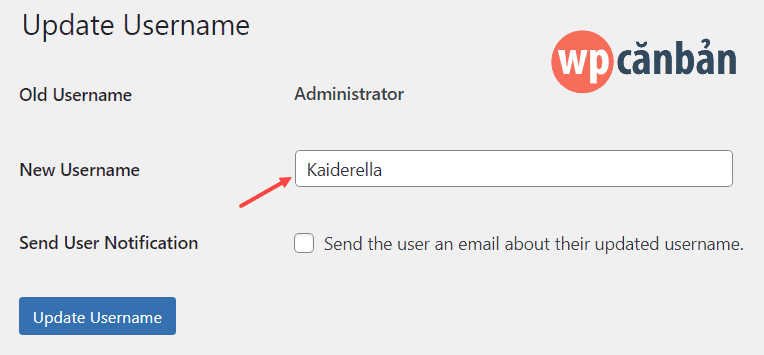
3. Điền tên đăng nhập mới vào khung New Username rồi click nút Update Username.
click-vao-nut-update-username

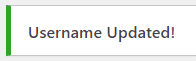
4. Sau khi hoàn tất, các bạn sẽ nhận được thông báo với nội dung tương tự như hình bên dưới.
thay-doi-ten-dang-nhap-thanh-cong

Thật đơn giản phải không nào? Chúc các bạn thành công!

Bạn đã bao giờ thay đổi tài khoản Admin của WordPress chưa? Bạn đã sử dụng phương pháp nào để làm điều đó? Hãy cho chúng tôi biết nếu bạn gặp phải khó khăn trong quá trình thay đổi tài khoản Admin của WordPress thông qua khung bình luận bên dưới.

Nếu bạn thích bài viết này, hãy theo dõi blog của tôi để thường xuyên cập nhật những bài viết hay nhất, mới nhất nhé. Cảm ơn rất nhiều. :)


Đang tải đánh giá...
  • Facebook
  • Twitter (X)
  • LinkedIn
  • Pinterest
  • Tumblr
  • Zalo

Bài viết liên quan

Plugin bảo mật WPCB Secure Shield độc quyền
Monarx Security được tích hợp vào dịch vụ WordPress Hosting
Plugin chống copy nội dung siêu nhẹ cho WordPress

Chuyên mục: Thủ thuật WordPress Thẻ: Bảo mật WordPress/ WPCB Secure Shield

wpcanban-com-facebook-group

Nói về Trung Hiếu

Một người con của xứ Nghệ, hiện đang sinh sống tại Hà Nội. Tôi là người sáng lập và đứng sau mọi hoạt động của WP Căn bản. Tìm hiểu thêm về tôi tại đây.

Bài viết trước « Tăng tốc website WordPress bằng file .htaccess
Bài viết sau Bạn có thể đăng ký được tài khoản Adsense với tên miền phụ? »

Reader Interactions

Bình luận

    Để lại một bình luận Hủy

    Tất cả các bình luận đều sẽ được kiểm duyệt nghiêm ngặt. Mọi bình luận trái quy định sử dụng sẽ bị gỡ bỏ link hoặc xóa bỏ hoàn toàn. Vui lòng đọc kỹ quy định trước khi bình luận. Xin cảm ơn!

  1. KeniVinh 166 bình luậnviết

    09/10/2020 lúc 12:44

    Mình thấy nhiều trang hướng dẫn đổi tên trong csdl, liệu cách này đúng và an toàn không bạn?

    Bình luận
    • Trung Hiếu Quản lýviết

      09/10/2020 lúc 13:06

      Đúng nhé. Nhưng an toàn thì không an toàn lắm. Đụng trực tiếp vào database mà không cẩn thận thì rất dễ bị toang web. Nếu bạn thực sự hiểu mình đang làm cái gì thì hẵng làm. :D

      Bình luận
  2. Tùng 5 bình luậnviết

    08/11/2018 lúc 17:17

    Em toàn vào phpMyAdmin đổi cho nhanh :P vì trước đây em có vọc johncms, down về toàn phải vào csdl sửa tài khoản admin :P

    Bình luận
  3. Kha Trần 15 bình luậnviết

    15/10/2018 lúc 13:42

    Em bị lỗi 500 server là bị gì vậy anh nhỉ. EM cập nhật plugin lên là bị lỗi này

    Bình luận
    • Trung Hiếu Quản lýviết

      15/10/2018 lúc 20:00

      Bạn bật debug trong wp-config.php lên rồi check error_log là sẽ thấy thông báo lỗi nhé. Dựa vào error_log để xác định nguyên nhân và tìm cách khắc phục.

      Bình luận
  4. Mạnh Nguyễn 2 bình luậnviết

    28/09/2018 lúc 21:06

    Bài viết rất hay. Những cái cơ bản nhưng k phải ai cũng biết

    Bình luận
  5. 24h 1 bình luậnviết

    25/09/2018 lúc 22:09

    minh đã thành công khi làm theo. thanks

    Bình luận
  6. Huy 1 bình luậnviết

    25/09/2018 lúc 14:29

    Trước m toàn thay đổi trực tiếp trong phpmyadmin. Cái chỗ login! Sợ quên nên toàn phải đặt mk dễ nhớ. :D

    Bình luận
  7. Lan Anh 2 bình luậnviết

    25/09/2018 lúc 14:07

    Đọc xong thấy sợ sợ và em đi thay tên user ngay. Dốt công nghệ lắm huhu

    Bình luận
  8. Anh Thư Phạm 10 bình luậnviết

    25/09/2018 lúc 13:18

    có 1 lần mình nhấn lộn xóa tài khoản + nội dung. Ôi đắng nguyên 100 bài

    Bình luận
  9. Cao Cuong 4 bình luậnviết

    19/09/2018 lúc 13:40

    Ngay lúc Setup đã thay luôn rồi. Cứ cẩn thận ngay ban đầu cho chắc ăn.

    Bình luận
  10. Adoreyou 3 bình luậnviết

    15/09/2018 lúc 13:36

    Khó quá mất thì toàn vào Data thay :)

    Bình luận
« 1 2 3 4 »

Sidebar chính

Người sáng lập

avatar-tac-gia
Blogger - Developer - Freelancer

Tôi tên là Bùi Trung Hiếu, sinh ra ở một làng quê nghèo thuộc tỉnh Nghệ An. Hiện tại, tôi đang sinh sống và làm việc tại Hà Nội. Với niềm đam mê công nghệ thông tin mãnh liệt, đặc biệt là WordPress, tôi đã tự tìm tòi, nghiên cứu về chúng trong suốt nhiều năm qua.

Xem thêm về tôi

Theo dõi qua mạng xã hội

Dịch vụ tối ưu WordPress miễn phí

dich-vu-toi-uu-wordpress-mien-phi

Plugin độc quyền miễn phí

  • WPCB Central Panel
  • WPCB Secure Shield
  • WPCB Hybrid Cache Manager
  • WPCB AI Optimization
  • WPCB Simple Ratings
  • WPCB Simple AntiSpam
  • WPCB Social Share Buttons
  • WPCB Comment Notifications
  • WPCB Comment User Badge
  • WPCB Top Commenters
  • WPCB Simple SMTP
  • WPCB Simple Contact Form
  • WPCB Permalinks Manager
  • WPCB Syntax Highlighter
  • WPCB Content Protector
  • WPCB Auto Images Alt-Text
  • WPCB Snowfall
  • WPCB Ultimate Search
  • WPCB 404 Auto Redirect
  • WPCB Disable Blog
  • WPCB Simple Lightbox
  • WPCB Auto Expired Transients Cleaner

Dịch vụ quét mã độc miễn phí

dich-vu-quet-ma-doc-wordpress-mien-phi

Bài viết mới nhất

  • Ra mắt plugin WPCB Central Panel độc quyền 08/04/2026
  • Tối ưu website WordPress cho AI một cách đơn giản 24/03/2026
  • Hướng dẫn nâng cấp PHP 8.5 cho website WordPress 09/03/2026
  • Sửa lỗi trắng trang cho XML Sitemaps của Rank Math SEO 02/03/2026
  • Sửa lỗi 404 cho XML Sitemaps của Rank Math SEO 01/02/2026
  • Plugin chống spam siêu nhẹ dành cho WordPress 07/01/2026

Footer

Bình luận mới nhất

  • Trung Hiếu trong Ra mắt plugin WPCB Central Panel độc quyền
  • Tịnh Nguyễn trong Ra mắt plugin WPCB Central Panel độc quyền
  • Trung Hiếu trong Ra mắt plugin WPCB Central Panel độc quyền
  • Tịnh Nguyễn Blog trong Ra mắt plugin WPCB Central Panel độc quyền
  • Trung Hiếu trong Plugin chống spam siêu nhẹ dành cho WordPress

Bình luận nhiều nhất

  1. Tịnh Nguyễn (15)
  2. Ngọc Blue (6)
  3. HN (1)
  4. Blog Công Chứng (1)
  5. Tuấn Digi (1)

Liên kết hữu ích

  • Giới thiệu bản thân
  • Quy định sử dụng
  • Bản quyền nội dung
  • Chính sách bảo mật
  • Liên hệ hỗ trợ

Thống kê WP Căn bản

9 Chuyên mục - 1.020 Bài viết - 35.706 Bình luận

Bản quyền © 2014 - 2026 · WP Căn bản (tiền thân là ebooksvn.com) · Sử dụng Paradise child theme và dịch vụ WordPress Hosting