


Hướng dẫn thay đổi tài khoản Admin trong WordPress một cách đơn giản.

Nếu bạn không chỉnh sửa mục Admin Username trong khi cài đặt WordPress bằng Softaculous thì tên đăng nhập WordPress của bạn mặc định sẽ là “admin”. Nhiều người cũng có thói quen này, ngay cả khi cài đặt WordPress theo phương pháp thủ công. Nghĩa là bạn có thể truy cập bảng điều khiển WordPress của mình với tên người dùng là “admin”, rất dễ nhớ. Nhưng vấn đề là tất cả các tin tặc đều biết “admin” là tên đăng nhập tài khoản quản trị mặc định của WordPress. Bất cứ khi nào chúng cố gắng chiếm quyền kiểm soát website của bạn, việc đầu tiên mà chúng sẽ làm là thử dò mật khẩu với tên đăng nhập “admin”.
Tham khảo thêm:
Hầu hết các tin tặc sử dụng một số công cụ tự động để hack tài khoản quản trị website của bạn bằng cách sử dụng tên người dùng là “admin” kết hợp với mật khẩu ngẫu nhiên. Hoạt động này được gọi là brute force attack. Vì vậy, nếu bạn đang sử dụng “admin”, “administrator” hoặc một từ gì đó dễ đoán làm tên đăng nhập WordPress thì tôi khuyên bạn nên thay đổi nó càng sớm càng tốt. Và đừng quên sử dụng một mật khẩu đủ mạnh.
Thay đổi tài khoản Admin bằng phương pháp thủ công
Thông qua WordPress Dashboard
WordPress không có bất kỳ tùy chọn nào cho phép bạn thay đổi tên đăng nhập của quản trị viên (Administrator) từ bảng điều khiển (WordPress Dashboard). Tất cả những gì các bạn có thể làm là tạo thêm một người dùng mới và gán cho nó vai trò là quản trị viên. Sau đó, đăng nhập với tài khoản mới và xóa tài khoản quản trị viên cũ.
1. Đầu tiên, đăng nhập vào WordPress Dashboard của bạn. Từ menu bên trái, click vào nút Add New trong Users.

2. Trên trang tiếp theo, điền tất cả các thông tin một cách chính xác. Hãy chắc chắn rằng tên người dùng mới là khó đoán, một cái gì đó kiểu như “tencuaban12w45” và đặt một mật khẩu đủ mạnh. Chọn Administrator trong mục Role rồi click vào nút Add New User.

3. Tài khoản mới của bạn đã được tạo. Bây giờ, đăng xuất khỏi WordPress Dashboard và đăng nhập với tài khoản mới. Click vào Users => All Users (từ menu bên trái). Di chuyển control chuột vào tài khoản quản trị cũ và click nút Delete.

4. Đây là một phần quan trọng. Hãy cẩn thận! Chọn tên tài khoản quản trị mới của bạn trong mục Attribute all content to và click vào nút Confirm Deletion. Việc này sẽ giúp chuyển toàn bộ dữ liệu từ tài khoản cũ sang tài khoản mới, sau đó xóa tài khoản cũ.

Đợi trong giây lát để yêu cầu được hoàn tất. Tài khoản cũ của bạn đã bị xóa. Như vậy, bạn đã thay đổi tài khoản Admin thành công.
Thông qua phpMyAdmin
Nếu host của bạn có tính năng phpMyAdmin thì bạn cũng có thể làm điều này thông qua phpMyAdmin. Tham khảo bài viết “Hướng dẫn thay đổi Username WordPress thông qua phpMyAdmin” để biết thêm chi tiết.
Thay đổi tài khoản Admin bằng plugin
Tùy vào từng trường hợp, các bạn có thể lựa chọn 1 trong 2 plugin sau đây:
Sử dụng plugin WPCB Secure Shield
Nếu website của bạn đã được chúng tôi cài đặt sẵn plugin WPCB Secure Shield, hãy kiểm tra xem nó đã được cập nhật lên phiên bản mới nhất chưa?
Nếu chưa, hãy click vào nút Check for updates tương ứng với plugin WPCB Secure Shield trong trang danh sách plugin để kiểm tra và cập nhật phiên bản mới.
1. Nếu rồi, hãy truy cập Cài đặt => Secure Shield => Cài đặt chung => kéo xuống phần Bảo mật đăng nhập và tick vào mục Cho phép thay đổi tên người dùng => Click vào nút Lưu cài đặt.

2. Truy cập Thành viên => Hồ sơ => tìm mục Thay đổi tên người dùng => nhập tên đăng nhập mới vào khung => click vào nút Cập nhật hồ sơ.

Chờ quá trình hoàn tất là bạn đã thay đổi tài khoản Admin thành công.
Sử dụng plugin Easy Username Updater
1. Đầu tiên, các bạn cần phải cài đặt và kích hoạt một plugin có tên là Easy Username Updater (download).

2. Tiếp theo, truy cập Users => Username Updater => click vào nút update tương ứng với tài khoản mà bạn muốn đổi tên đăng nhập.

3. Điền tên đăng nhập mới vào khung New Username rồi click nút Update Username.
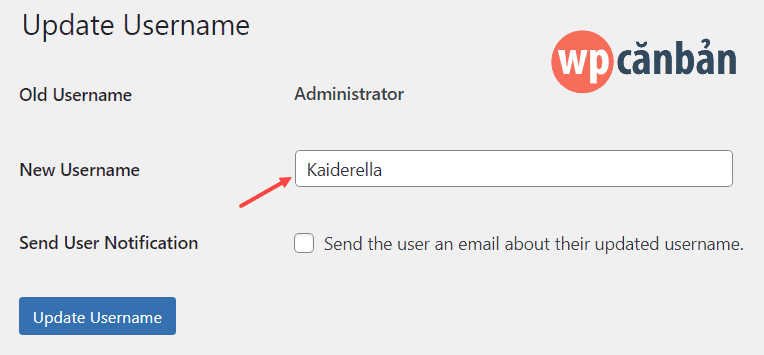
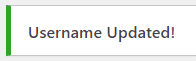
4. Sau khi hoàn tất, các bạn sẽ nhận được thông báo với nội dung tương tự như hình bên dưới.
Thật đơn giản phải không nào? Chúc các bạn thành công!
Bạn đã bao giờ thay đổi tài khoản Admin của WordPress chưa? Bạn đã sử dụng phương pháp nào để làm điều đó? Hãy cho chúng tôi biết nếu bạn gặp phải khó khăn trong quá trình thay đổi tài khoản Admin của WordPress thông qua khung bình luận bên dưới.
Nếu bạn thích bài viết này, hãy theo dõi blog của tôi để thường xuyên cập nhật những bài viết hay nhất, mới nhất nhé. Cảm ơn rất nhiều. :)




Dễ ẹc ẹc =)) WordPress là đỉnh cao của thời đại website =))
P.s Quan trọng là thích để link vào comment nên bình luận thôi =)))
Bạn ơi cho mình hỏi 1 chuyện là cái site của mình mỗi chuyên mục mình để hiển thị 10 bài , nếu quá 10 bài thì sẽ hiện số phân trang nhưng khi mình qua trang 2 để xem tiếp lại bị báo lỗi 404 , mình không biết lỗi chỗ nào . bạn có biết lỗi này ko thì giúp mình . thank bạn nhiều
1. Kiểm tra lại thiết lập permalink. Nếu bạn có sử dụng plugin nào đó để can thiệp vào cấu trúc link nhằm mục đích SEO thì cũng nên kiểm tra lại.
2. Kiểm tra file .htaccess hoặc file cấu hình NginX. Nếu cần thiết, hãy reset file htaccess về cấu hình mặc định của WordPress.
3. Bật debug trong wp-config.php lên và kiểm tra error_log xem có báo lỗi gì không.
chỗ permalink mình đang để custom theo kiểu /%category%/%postname%/ , có cần phải thiết lập lại theo kiểu post name ko , và nếu làm lại như thế thì mấy link đã index rồi có bị báo lỗi 404 ko bạn ?
Bạn đổi lại permalink thì nó có hết lỗi phân trang không? Nếu có thì cứ đổi đi. Tham khảo thêm bài viết “Thay đổi permalinks trong WordPress mà không bị lỗi 404“.
vậy nếu mình dùng lệnh redirect 301 để chuyển những link bị lỗi sang 1 link khác trong htacess thôi được ko bạn ? nếu làm vậy ko biết những trang tiếp theo có bị giống vậy ko
Được bạn nhé.
làm mấy cách bác chỉ vẫn ko dc , đổi theme khác luôn vẫn bị , không hiểu tại sao luôn :(
Thử deactivate hết toàn bộ plugin rồi kiểm tra lại xem.
ko dc luôn bạn ơi :(
mà cho mình hỏi là mấy link nội bộ của site bị gạch ngang là sao vậy ? có link bị link ko , có cách nào sửa lại hết ko bạn ?
à cái vụ link mình fix dc rồi , còn cái page bị 404 chắc pó tay luôn rồi :(
Chào bạn!
Mình đang dùng WordPress mà giờ mới biết cách đổi Admin, đã thử và thành công khi đăng nhập với User mới tạo.
Cảm ơn bạn đã chia sẻ
Mình thì hay vào phpMyAdmin cho full quyền chỉnh sửa.
Thông tin rất hay. cảm ơ ad đã chia sẽ
Chào bạn, bạn có thể hỗ trợ vde nay jup minh đc ko
Giả sử mình sử dụng hình ảnh cho bài viết A, sau đó vẫn sử dụng hình ảnh đó cho bài viết B, nhưng mình đã thay đổi tên của hình ảnh, thì có ảnh hướng gì ko ban nhỉ, có ảnh huong gi toi SEO ko ban, thanks b
Tốt nhất là dùng ảnh khác nhau cho nội dung khác nhau bạn ạ. Bạn cũng có thể dùng 1 ảnh đã upload cho nhiều bài viết nhưng đừng đổi tên rồi upload lại.
Đổi pass chỉ trong vòng nữa nốt nhạc ,,,, đổi Username có vẻ dài dòng quá :))
Còn 1 cách nữa (nếu rành về công nghệ) đó là vào table users trong database thông qua phpMyAdmin để chỉnh sửa. :P
Xóa đi làm gì cho mất thời gian hả anh Hiếu :D
http://www.vietnamweb.tk/wordpress/thu-thuat/doi-ten-tai-khoan-wordpress-khong-dung-plugins.html/
rất cám ơn anh !
Bạn ơi. Mình đang muốn xóa 1 tài khoản của Admin cùng làm với mình. Nhưng họ bỏ site rồi. Nhưng giờ mình ko biết chọn mục nào. Lỡ bấm nhầm bài viết bị xóa hết thì toi. Bạn chỉ giúp mình với. Admin đó không có viết bài nào cả ? Mình cũng không biết chọn mục nào để chỉnh hết.
Bạn đăng nhập bằng tài khoản Admin của bạn. Truy cập Users => All Users => Tìm tài khoản có Roles là Admin nhưng không phải tài khoản của bạn + không có bài viết nào và xoá đi là được. Nếu có bài viết thì lúc xoá WP sẽ hỏi bạn muốn chuyển số bài viết đó sang cho user nào. Cẩn thận hơn nữa thì nên backup database trước. :P
sửa số điện thoại thì làm sao bạn? vo chổ nào?