
• Trang chủ
  • WordPress
    • Thủ thuật WordPress
    • WordPress Plugins
    • WordPress Themes
  • Hosting và Domain
  • Kiếm tiền online
  • Đánh giá
  • Khuyến mãi
  • Thông báo
wpcb-logo

WP Căn bản

Kiến thức căn bản cho người dùng WordPress

paradise-child-theme-wordpress-theme-tot-nhat
  • Dịch vụ WordPress Hosting
  • Dịch vụ tối ưu WordPress
  • Dịch vụ quét mã độc WordPress
  • Mua Paradise child theme
Trang chủ » WordPress » Thủ thuật WordPress » Tạo Google Maps API Key để chèn bản đồ vào WordPress
hosting-tot-nhat-danh-cho-wordpress

Tạo Google Maps API Key để chèn bản đồ vào WordPress

Cập nhật: 08/10/2016 Trung Hiếu 47 Bình luận

Mục lục Hiện
  • 1. Hướng dẫn tạo Google Maps API Key đơn giản

Tạo Google Maps API Key để chèn bản đồ Google vào WordPress.
tao-google-maps-api-key-de-chen-ban-do-vao-wordpress

Sau khi Google cập nhật chính sách mới về việc chèn Google Maps vào blog/ website, chắc hẳn nhiều bạn sẽ cảm thấy hoang mang vì bản đồ không còn hiển thị được như trước đó nữa. Thay vào đấy là những dòng thông báo lỗi kiểu như “Google Maps API error: MissingKeyMapError“. Nguyên nhân của việc này là do giờ đây Google yêu cầu phải có API Key thì mới cho hiển thị Google Maps. Vậy cách tạo Google Maps API Key như thế nào? Trong bài viết hôm nay, tôi sẽ hướng dẫn cho các bạn cách để làm điều đó.

Tham khảo thêm:

  • Làm thế nào để chèn Google Maps vào WordPress
  • Top 5 plugins tích hợp Google Maps tốt nhất cho WordPress

Hướng dẫn tạo Google Maps API Key đơn giản

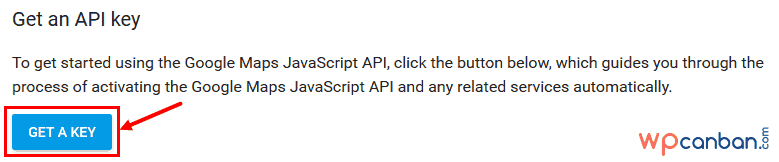
1. Đầu tiên, các bạn cần phải truy cập vào đây, kéo xuống dưới và click vào nút Get a Key.
click-vao-nut-get-a-key

2. Click vào mục Select or create project và chọn Create new project. Đặt tên cho project của bạn và click vào nút Create and enable API.

dat-ten-cho-project-google-maps-api

3. Chờ trong giây lát để quá trình hoàn tất. Bạn sẽ nhận được kết quả trông như thế này.

google-maps-api-key

Nội dung trong mục Your API Key chính là thứ mà bạn cần lấy.

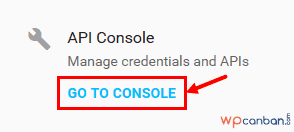
4. Để bảo vệ an toàn cho Google Maps API Key, các bạn hãy click vào nút Go to Console (trong mục API Console).
click-vao-nut-go-to-console

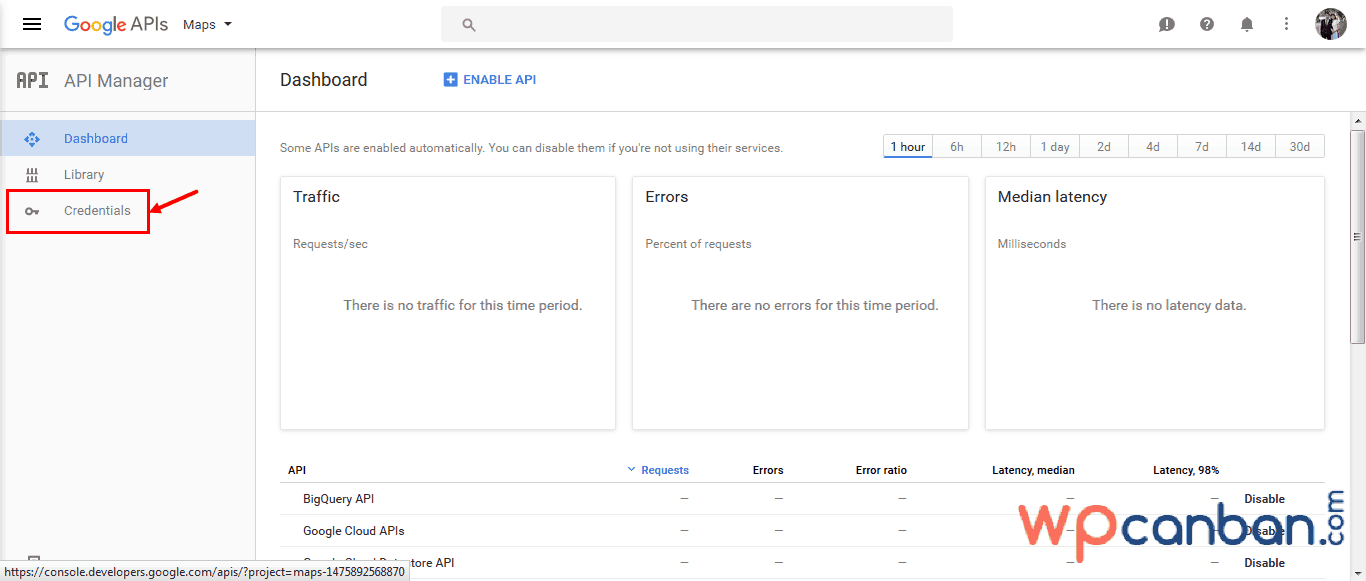
5. Click tiếp vào tab Credentials.

click-vao-tab-credentials

6. Click chọn API Key mà bạn vừa tạo.
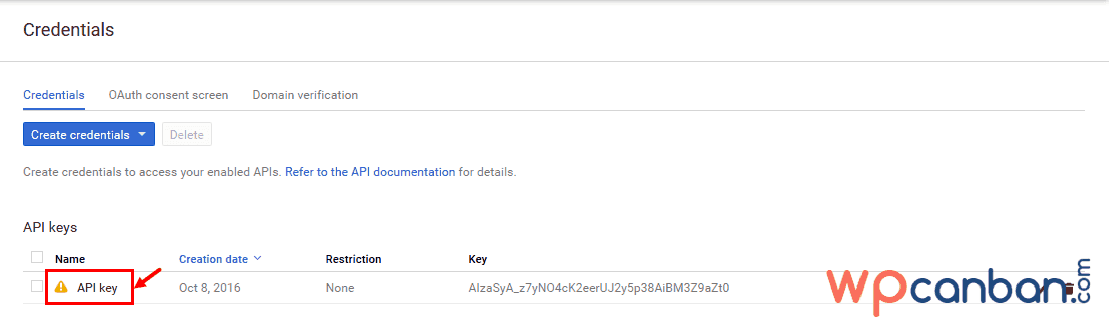
click-chon-api-key-ma-ban-vua-tao

7. Click chọn HTTP referrers (web sites) và điền tên miền của bạn vào mục bên dưới.

gioi-han-quyen-truy-cap-api

Click vào nút Save để lưu lại.

8. Việc cuối cùng là copy API Key và chèn vào plugin hoặc theme của bạn để Google Maps có thể hiển thị bình thường. Đơn giản vậy thôi, chúc các bạn thành công!

Mọi thắc mắc liên quan đến việc tạo Google Maps API Key xin vui lòng gửi vào khung bình luận bên dưới để được hỗ trợ và giải đáp.

Nếu bạn thích bài viết này, hãy subscribe blog của tôi để thường xuyên cập nhật những bài viết hay nhất, mới nhất qua email nhét. Cảm ơn rất nhiều. :)

Đang tải đánh giá...
  • Facebook
  • Twitter (X)
  • LinkedIn
  • Pinterest
  • Tumblr
  • Zalo

Bài viết liên quan

Khắc phục lỗi temp-write-test trong WordPress
Hiển thị đánh giá 5 sao trên Google một cách đơn giản
Tích hợp mã QR ngân hàng cho WooCommerce

Chuyên mục: Thủ thuật WordPress

wpcanban-com-facebook-group

Nói về Trung Hiếu

Một người con của xứ Nghệ, hiện đang sinh sống tại Hà Nội. Tôi là người sáng lập và đứng sau mọi hoạt động của WP Căn bản. Tìm hiểu thêm về tôi tại đây.

Bài viết trước « Cài HTTPS cho WordPress nhanh chóng với Really Simple SSL
Bài viết sau Nên chọn shared host hay VPS cho website WordPress? »

Reader Interactions

Bình luận

    Để lại một bình luận Hủy

    Tất cả các bình luận đều sẽ được kiểm duyệt nghiêm ngặt. Mọi bình luận trái quy định sử dụng sẽ bị gỡ bỏ link hoặc xóa bỏ hoàn toàn. Vui lòng đọc kỹ quy định trước khi bình luận. Xin cảm ơn!

  1. an 1 bình luậnviết

    07/07/2017 lúc 20:42

    mình có được API key và làm giống hướng dẫn, nhưng khi chạy trang aspx lại bị màn hình xám. không hiển thị bản đồ. XIn bạn hướng dẫn giúp. Cảm ơn

    Trả lời
    • Trung Hiếu Quản lýviết

      08/07/2017 lúc 07:45

      Thú thực là mình không rành về ASP bạn ạ. :(

      Trả lời
  2. Cường 1 bình luậnviết

    02/06/2017 lúc 08:07

    Làm sao với bước số 8

    Trả lời
    • Trung Hiếu Quản lýviết

      03/06/2017 lúc 10:18

      Bạn có thể dùng plugin API KEY for Google Maps để chèn API Key vào blog/ website WordPress. :)

      Trả lời
  3. văn chính 1 bình luậnviết

    29/05/2017 lúc 23:46

    8. Việc cuối cùng là copy API Key và chèn vào plugin hoặc theme của bạn để Google Maps có thể hiển thị bình thường. Đơn giản vậy thôi, chúc các bạn thành công!
    em ko hiểu chèn vào plugin hoặc thêm như thế nào, em đã tạo được key API key rồi nhưng khi vào web https://opennetmap.cô/ vẫn ko hiện ra bản đồ đc. thanks admin đã có bài hay.

    Trả lời
    • Trung Hiếu Quản lýviết

      03/06/2017 lúc 10:21

      Bạn thử dùng plugin API KEY for Google Maps để chèn API Key xem sao. :)

      Trả lời
  4. Khanh 1 bình luậnviết

    24/10/2016 lúc 16:46

    Cho mình hỏi mình chèn API Key vào đâu trên website nhỉ, mình không biết chèn, coppy 1 theme về nó không hiện map, mình tạo API Key mới nhưng không biết chèn chỗ nào

    Trả lời
    • Trung Hiếu Quản lýviết

      25/10/2016 lúc 08:37

      Bạn nên chèn bằng plugin sẽ dễ hơn là chèn thủ công nhé. Các plugin thường hỗ trợ luôn tính năng chèn API Key. Tham khảo: https://wpcanban.com/wordpress/wordpress-plugins/top-5-plugins-tich-hop-google-maps-tot-nhat-cho-wordpress.html

      Trả lời
  5. Dang Phu Tien 12 bình luậnviết

    21/10/2016 lúc 11:12

    Bạn cho mình hỏi chút nhé! Mình đã từng gặp một hiện tượng: Spambotsecurity, cứ 2, đến 3 h nó lại quyét vào trang web của mình một lần tạo thành lỗi 404 do chính nó gây nên theo 2 địa chỉ: domain.com/404testpage4525d2fdc và domain.com/404javascript.js trông rất ngứa mắt, mà không thể nào dùng htaccess hay bộ lọc của google mà chặn nó được, vì hệ thống bảo mật nó nói là của https://sucuri.net/ Mình lên mạng xem của bọn trắng thì rất nhiều thằng bị như vậy và thằng nào cũng pó tay, bọn nó lập ra cả một trang forum, rồi cuối cùng kết thúc chẳng ai hóa giải được cả, đành để như vậy, với một giải thích đơn giản là spam của sercury… Không ảnh hưởng gì cả… Thế mới đểu chứ… Có nhiều đứa còn nói cùn là tốt để tăng traffic và nó thích như vậy… Rõ chán…

    Trả lời
    • Trung Hiếu Quản lýviết

      21/10/2016 lúc 15:15

      Bạn tham khảo 2 bài viết này xem: https://support.google.com/analytics/answer/2795830?hl=vi và https://support.google.com/analytics/answer/1034842?hl=vi :P

      Trả lời
  6. Frank z7 3 bình luậnviết

    12/10/2016 lúc 08:44

    Mình đang gặp 1 vấn đề kỳ lạ về tăng trafic. Ngày hnay có rất nhiều ip nước ngoài vào blog của mình theo đướng domain chính không qua bất cứ web nào… Mỗi vài phút có tới 2 3 ip tới dẫn đến traffic tăng nhưng không chất lượng vì ip nước ngoài. Bạn cho m hỏi blog mình đang gặp vấn đề gì và phải giải quyết sạo ak. Cám ơn bạn

    Trả lời
    • Trung Hiếu Quản lýviết

      12/10/2016 lúc 09:03

      Cái này có thể là bots spam, cũng có thể là ai đó đang muốn tấn công site của bạn. Nếu bạn cảm thấy không yên tâm thì nên chặn IP bằng file .htaccess nhé. :P

      Trả lời
      • Frank z7 3 bình luậnviết

        12/10/2016 lúc 10:31

        Chặn sao được bạn tới hơn 2k ip tới blog mình mà mỗi lần một ip khác nhau @@ trafffic cứ tăng mà không chất lượng nên cũng ảnh hưởng tới blog. Mà không phải bị tấn công ai rảnh bỏ time từ 11h đem hwa tới bây giờ mà tốc độ truy cập vào theo phút chứ đâu phải giống như ddos… Không biết có bị lỗi plugin gì không bạn

        Trả lời
        • Trung Hiếu Quản lýviết

          12/10/2016 lúc 10:43

          Bạn thử cài CloudFlare hoặc Incapsula lên xem nó có block mấy cái IP kia không. Nếu block thì chứng tỏ chúng là bots “xấu”. :P

          Trả lời
  7. Vô Tình 2 bình luậnviết

    10/10/2016 lúc 15:13

    Mấy shop, hay cửa hàng thì cần chớ chắc blog cá nhân chắc không cần xài cái này hen

    Trả lời
    • Trung Hiếu Quản lýviết

      10/10/2016 lúc 17:36

      Tùy nhu cầu mới sử dụng bạn ạ. Blog cá nhân thì mình nghĩ là chẳng cần thêm vào làm gì cho nặng. :D

      Trả lời
  8. Vinh 41 bình luậnviết

    09/10/2016 lúc 02:38

    Cho hỏi web bạn đang sử dụng font chữ nào vậy?

    Trả lời
    • Trung Hiếu Quản lýviết

      09/10/2016 lúc 07:40

      Font sans-serif mặc định bạn nhé. :P

      Trả lời
      • Vinh 41 bình luậnviết

        09/10/2016 lúc 10:38

        Kích thước bao nhiêu bạn?
        :-P

        Trả lời
        • Vu The Khoa 28 bình luậnviết

          09/10/2016 lúc 21:28

          16px bạn ơi

          Trả lời
      • Ngô Quý 77 bình luậnviết

        09/10/2016 lúc 12:13

        Mà làm thế nào để chuyển font trong genesis vậy anh Hiếu

        Trả lời
        • Vu The Khoa 28 bình luậnviết

          09/10/2016 lúc 21:29

          Vào editor phần style.css bạn sửa font ở đoa nhé

          Trả lời
  9. Tân 18 bình luậnviết

    09/10/2016 lúc 01:22

    Chèn GG Maps vào để làm gì vậy anh? Với chèn vào có làm blog load chậm hơn không?

    Trả lời
    • Ngô Quý 77 bình luậnviết

      09/10/2016 lúc 05:38

      Chắc chắn là có bạn ạ. Nó lấy dữ liệu từ GG mà. Tuy nhiên chỉ chậm hơn chút thôi. :P

      Trả lời
    • Trung Hiếu Quản lýviết

      09/10/2016 lúc 07:38

      Các công ty, shop bán hàng thì cần chèn Google Maps vào để hướng dẫn khách hàng tìm đến đó. :P

      Trả lời
    • Vu The Khoa 28 bình luậnviết

      09/10/2016 lúc 21:27

      Tất nhiên là chậm hơn vì nó phải load map mà bạn. Chỉ xài cho shop, business chí blog cá nhân thì khỏi cài làm gì cho mệt

      Trả lời
  10. Ngô Quý 77 bình luậnviết

    08/10/2016 lúc 13:36

    Anh Hiếu lại có bài mới rồi. :D

    Trả lời
    • Ngô Quý 77 bình luậnviết

      08/10/2016 lúc 17:08

      À mà anh cho em hỏi làm sao để thêm vào cuối bài đoạn “Nếu bạn cảm thấy thích bài viết này…” như WP Căn Bản vậy ạ??

      Trả lời
      • Trung Hiếu Quản lýviết

        08/10/2016 lúc 19:01

        Đánh bằng tay. Không phải shortcode hay plugin đâu. :P

        Trả lời
        • Ngô Quý 77 bình luậnviết

          08/10/2016 lúc 19:10

          Gõ bằng tay thì lâuuuu lắm nên em k muốn, nghĩ là có plugin gì đó. :P

          Trả lời
          • Trung Hiếu Quản lýviết

            08/10/2016 lúc 19:11

            Tạo 1 cái shortcode đi. Đơn giản mà. Nhưng mình thích gõ tay hơn. Hehe. :P

            Trả lời
          • Ngô Quý 77 bình luậnviết

            08/10/2016 lúc 19:13

            Để tẹo em làm. Đang bận việt hóa cái plugin Bloom. :P

            Trả lời
          • Vu The Khoa 28 bình luậnviết

            09/10/2016 lúc 21:31

            Cái phần đó bạn copy ra file text đẻ ngoài destop viết xong bài mở ra ốp vào chọ lẹ vạn nhé

            Trả lời
            • Trung Hiếu Quản lýviết

              09/10/2016 lúc 23:02

              Ý hay. :D

              Trả lời
          • Vu The Khoa 28 bình luậnviết

            09/10/2016 lúc 21:32

            Khỏi cần tìm plugin làm chi cho mệt thêm nặng site.

            Trả lời
        • NgocBlue 440 bình luậnviết

          10/10/2016 lúc 10:58

          Câu này là mình cũng bắt chước bạn Hiếu đấy :D

          Trả lời
          • Trung Hiếu Quản lýviết

            10/10/2016 lúc 17:37

            :D Góp ý với Ngọc một chút. Viết bài xong thì sẵn tay vote luôn 5 sao cho bài viết để Google Bots nó index và hiển thị lên kết quả tìm kiếm nhé. Đừng đợi người khác vote. Lâu lắm. :P

            Trả lời
          • NgocBlue 440 bình luậnviết

            10/10/2016 lúc 17:48

            A cái này là quên mất đấy, tại viết xong lên lịch chứ không đăng ngay nên toàn quên. Còn vụ Google bots thì Hiếu nói mới biết chứ trước giờ mình vẫn chỉ nghĩ là vote cho đẹp thôi :P . Tks Hiếu nhé :D

            Trả lời
1 2 »

Sidebar chính

Người sáng lập

avatar-tac-gia
Blogger - Developer - Freelancer

Tôi tên là Bùi Trung Hiếu, sinh ra ở một làng quê nghèo thuộc tỉnh Nghệ An. Hiện tại, tôi đang sinh sống và làm việc tại Hà Nội. Với niềm đam mê công nghệ thông tin mãnh liệt, đặc biệt là WordPress, tôi đã tự tìm tòi, nghiên cứu về chúng trong suốt nhiều năm qua.

Xem thêm về tôi

Theo dõi qua mạng xã hội

Dịch vụ tối ưu WordPress miễn phí

dich-vu-toi-uu-wordpress-mien-phi

Plugin độc quyền miễn phí

  • WPCB 404 Auto Redirect
  • WPCB AI Optimization
  • WPCB Auto Images Alt-Text
  • WPCB Auto Expired Transients Cleaner
  • WPCB Central Panel
  • WPCB Comment Notifications
  • WPCB Comment User Badge
  • WPCB Content Protector
  • WPCB Disable Blog
  • WPCB Hybrid Cache Manager
  • WPCB Images Cleaner
  • WPCB Images Optimizer
  • WPCB Permalinks Manager
  • WPCB Secure Shield
  • WPCB Simple AntiSpam
  • WPCB Simple Contact Form
  • WPCB Simple Lightbox
  • WPCB Simple Ratings
  • WPCB Simple SMTP
  • WPCB Snowfall
  • WPCB Social Share Buttons
  • WPCB SpeedUp
  • WPCB Syntax Highlighter
  • WPCB Top Commenters
  • WPCB Ultimate Search

Dịch vụ quét mã độc miễn phí

dich-vu-quet-ma-doc-wordpress-mien-phi

Bài viết mới nhất

  • WordPress 7.0 “Armstrong” chính thức phát hành 21/05/2026
  • Plugin WPCB SpeedUp tối ưu WordPress độc quyền 19/05/2026
  • Dọn dẹp ảnh thừa cho website WordPress 28/04/2026
  • Plugin nén ảnh siêu nhẹ dành cho WordPress 24/04/2026
  • Ra mắt plugin WPCB Central Panel độc quyền 08/04/2026
  • Tối ưu website WordPress cho AI một cách đơn giản 24/03/2026

Footer

Bình luận mới nhất

  • Trung Hiếu trong Sửa lỗi không hiện hình ảnh và mô tả khi share link lên Zalo
  • Góc Của Ân trong Sửa lỗi không hiện hình ảnh và mô tả khi share link lên Zalo
  • Trung Hiếu trong Hướng dẫn tích hợp dark mode cho website WordPress
  • Nguyễn Hùng trong Hướng dẫn tích hợp dark mode cho website WordPress
  • Trung Hiếu trong Cache Gravatar giúp website WordPress load nhanh hơn

Bình luận nhiều nhất

  1. Tịnh Nguyễn Blog (9)
  2. DIGICONTENT VN (2)
  3. Blog Công Chứng (2)
  4. DigiContent (1)
  5. Nguyễn Hùng (1)
  6. Việt Hùng (1)
  7. Kenivinh (1)
  8. Trương Hoàng Tú (1)

Liên kết hữu ích

  • Giới thiệu bản thân
  • Quy định sử dụng
  • Bản quyền nội dung
  • Chính sách bảo mật
  • Liên hệ hỗ trợ

Thống kê WP Căn bản

9 Chuyên mục - 1.024 Bài viết - 35.731 Bình luận

Bản quyền © 2014 - 2026 · WP Căn bản (tiền thân là ebooksvn.com) · Sử dụng Paradise child theme và dịch vụ WordPress Hosting