

• Trang chủ
  • WordPress
    • Thủ thuật WordPress
    • WordPress Plugins
    • WordPress Themes
  • Hosting và Domain
  • Kiếm tiền online
  • Đánh giá
  • Khuyến mãi
  • Thông báo

WP Căn bản

Kiến thức căn bản cho người dùng WordPress

paradise-child-theme-wordpress-theme-tot-nhat
  • Dịch vụ WordPress Hosting
  • Dịch vụ tối ưu WordPress
  • Dịch vụ quét mã độc WordPress
  • Mua Paradise child theme
Trang chủ » WordPress » Thủ thuật WordPress » Những việc bạn cần làm ngay sau khi cài đặt WordPress
hosting-tot-nhat-danh-cho-wordpress

Những việc bạn cần làm ngay sau khi cài đặt WordPress

Cập nhật: 19/06/2022 Trung Hiếu 61 Bình luận

Mục lục Hiện
  • 1. Những việc cần làm ngay sau khi cài đặt WordPress

Những việc bạn cần làm ngay sau khi cài đặt WordPress.

nhung-viec-ban-can-lam-ngay-sau-khi-cai-dat-wordpress

Trong những bài viết trước, tôi đã hướng dẫn các bạn chi tiết cách cài đặt một blog/ website dựa trên mã nguồn WordPress thông qua việc sử dụng cPanel, DirectAdmin hay Softaculous. Tôi hy vọng, các bạn đã bước đầu tự cài đặt được cho mình một blog/ website theo phương pháp đơn giản và phù hợp nhất. Trong bài viết này, tôi sẽ tiếp tục giới thiệu đến các bạn một số thiết lập cơ bản và quan trọng, cần phải được tiến hành ngay sau khi cài đặt thành công mã nguồn WordPress. Các thiết lập này chủ yếu tập trung trong phần Settings của WordPress Dashboard.

Tham khảo thêm:

  • Hướng dẫn cài đặt WordPress trên hosting có cPanel
  • Hướng dẫn cài đặt WordPress trên hosting có DirectAdmin
  • Hướng dẫn cài đặt nhanh WordPress với Softaculous

Những việc cần làm ngay sau khi cài đặt WordPress

Đầu tiên, các bạn cần phải đăng nhập vào giao diện quản trị của WordPress. Tiếp theo, tìm phần Settings trong thanh menu bên trái. Về cơ bản, phần Settings sẽ bao gồm có 6 mục nhỏ: General (Tổng quan), Writting (Viết), Reading (Đọc), Discussion (Thảo luận), Media (Đa phương tiện) và Permalinks (Cấu trúc đường dẫn).

1. General

Trong mục General, các bạn có thể thiết lập như sau:

wordpress-general-settings

Trong đó:

  • Site Title: đặt tên cho blog/ website.
  • Tagline: khẩu hiệu hoặc tiêu ngữ, giúp mô tả nội dung cho blog/website.
  • WordPress Address (URL): (nên để mặc định).
  • Site Address (URL): (nên để mặc định).
  • E-mail Addresss: nhập địa chỉ email liên hệ của bạn.
  • Membership: tick vào nếu bạn muốn bất kỳ ai cũng có thể đăng ký vào blog/ website của bạn. Tuy nhiên, theo tôi nên vô hiệu hóa tính năng này nếu bạn muốn tự mình tạo tài khoản cho thành viên hoặc cộng tác viên và ngăn chặn việc spam đăng ký.
  • New User Default Role: chọn vai trò mặc định cho người dùng mới. Chỉ lựa chọn ở mục này nếu bạn đã tick vào mục Membership.
  • Timezone: chọn múi giờ. Múi giờ mặc định của Việt Nam là UTC + 7.
  • Date Format: chọn định dạng ngày, tháng, năm.
  • Time Format: chọn định dạng thời gian (giờ, phút).
  • Week Starts On: chọn ngày đầu tiên của tuần. Ở Việt Nam, thứ 2 là ngày đầu tuần.
  • Site Language: chọn ngôn ngữ cho blog. Tôi khuyến khích các bạn nên để ngôn ngữ là tiếng Anh để tiện theo dõi các bài viết tiếp theo trong serie.

Sau khi hoàn tất, click vào nút “Save Changes” để lưu toàn bộ các thiết lập.

2. Writting

Mục này, theo tôi, các bạn nên để mặc định.
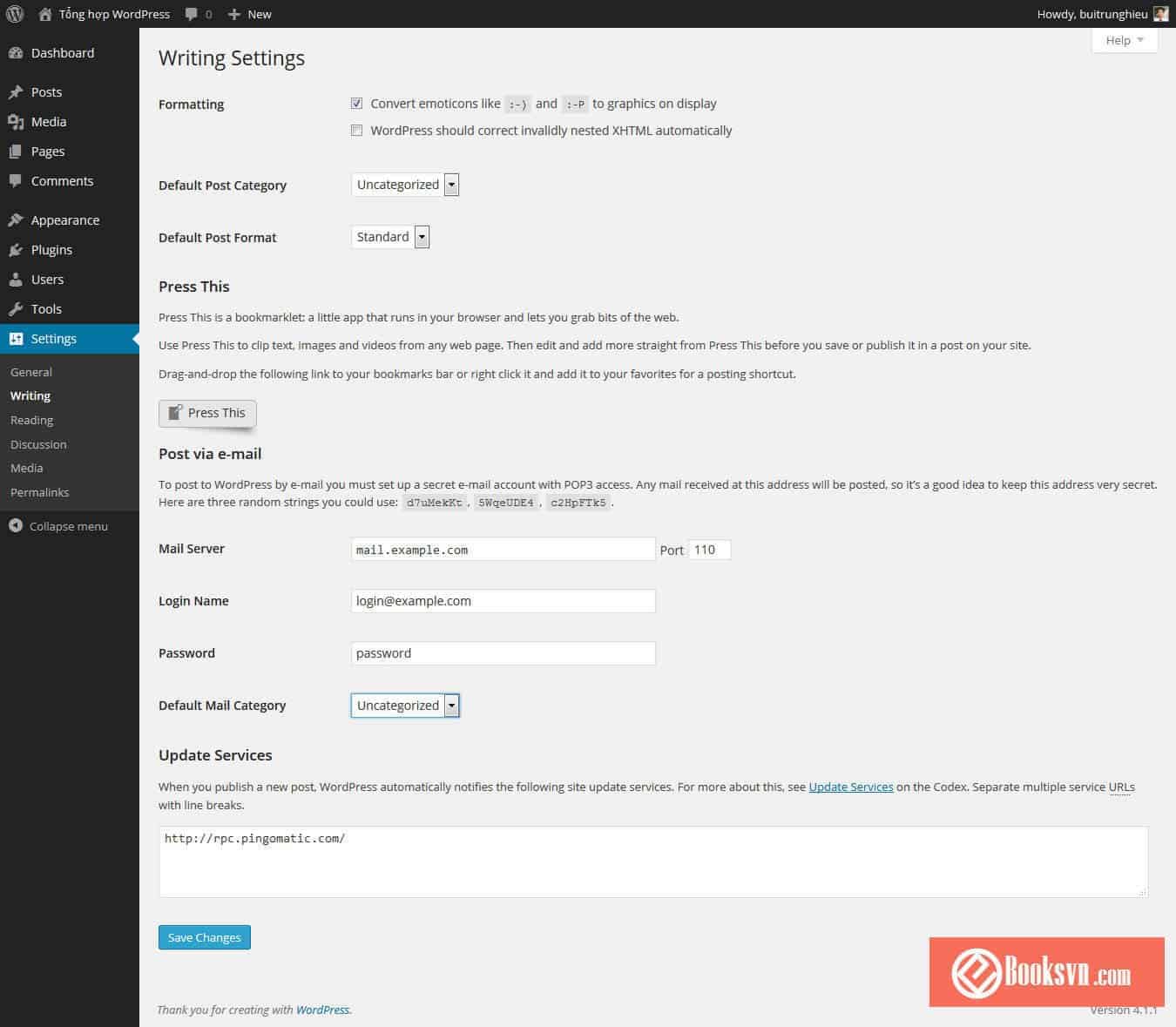
wordpress-writting-settings

3. Reading

Với mục Reading, các bạn có thể thiết lập như sau:

wordpress-reading-settings

Trong đó:

  • Front page displays: nội dung sẽ được hiển thị ở trang chủ. Các bạn nên để mặc định và sẽ thiết lập lại cho phù hợp sau khi đã chọn được theme vừa ý.
  • Blog page show at most: số lượng bài viết tối đa hiển thị trên mỗi trang của blog.
  • Syndication feeds show the most recent: số lượng bài viết mới nhất hiển thị trên RSS feeds.
  • For each article in a feed, show: lựa chọn hình thức hiển thị bài viết trên RSS feeds. Theo tôi, các bạn nên lựa chọn Summary (tóm tắt) thay vì Full text (đầy đủ) để tăng tỉ lệ click vào bài viết trên feeds và chống nạn crawl dữ liệu trái phép thông qua feeds.
  • Search Engine Visibility: bỏ trống mục này nếu bạn muốn cho phép các công cụ tìm kiếm như Google, Bing… crawl và index các trang, bài viết trên blog của bạn.

Click vào “Save Changes” để lưu lại các thiết lập.

4. Discussion

Theo tôi, các bạn nên để mục này theo mặc định.

wordpress-discussion-settings

Tuy nhiên, các bạn cũng có thể:

  • Bỏ tick trong mục “
  • Tick vào mục “Break comments into pages with (…)” để phân trang bình luận nếu một bài viết có quá nhiều bình luận. Việc này sẽ giúp tăng tốc độ load cho bài viết của bạn.

Click vào “Save Changes” để hoàn tất.

5. Media

Trong mục này, các bạn nên chuyển các thông số về 0 giống như hình minh họa bên dưới. Bởi vì thông thường các giao diện (themes) hiện nay đã được tích hợp sẵn các kích thước hình ảnh mà chúng cần vào trong tập tin functions.php. Vậy nên việc để WordPress tự động crop thêm cách kích thước hình ảnh như mặc định là điều không cần thiết, hơn nữa chúng còn gây tốn dung lượng lưu trữ của host.
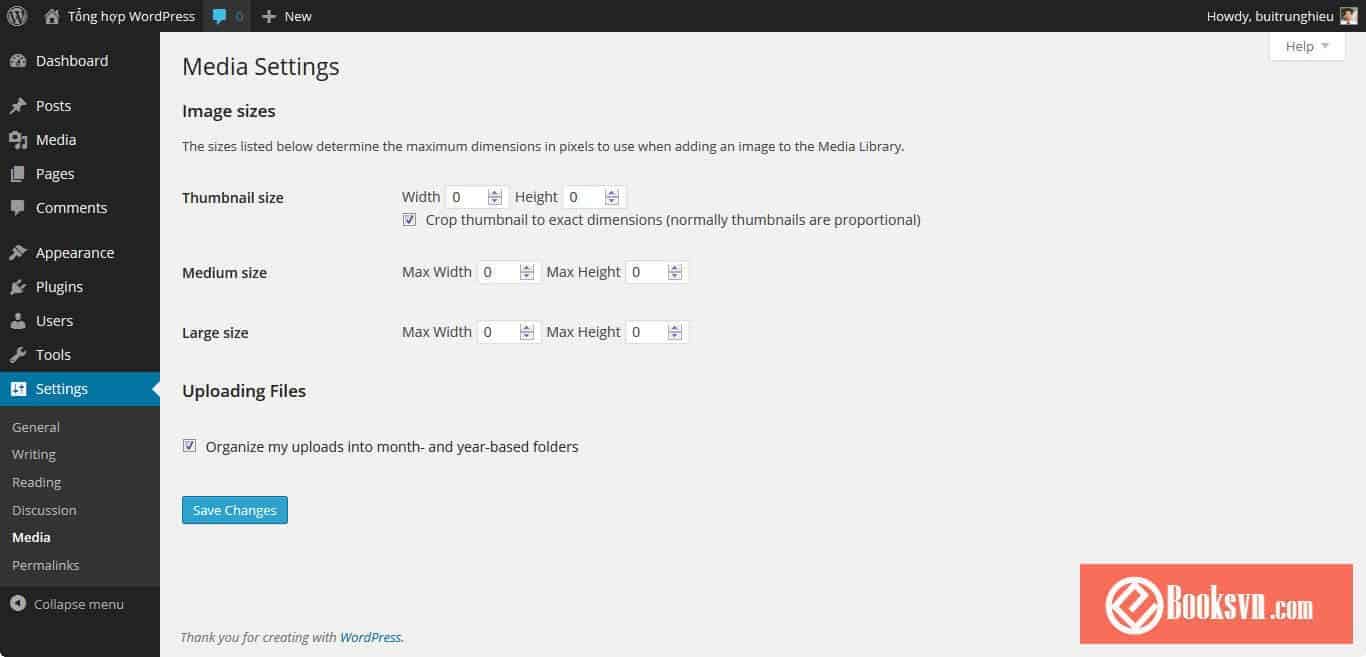
wordpress-media-settings

Click vào nút “Save Changes” để lưu lại các thiết lập.

6. Permalinks

Theo tôi đây là mục quan trọng nhất mà bạn cần phải chú ý, nó quyết định đến việc cấu trúc đường dẫn (links) bài viết của bạn trông như thế nào và chúng có tốt cho SEO hay không?

Các bạn có thể thiết lập cấu trúc permalinks theo hình bên dưới, giống như cách mà WP Căn bản đã làm.

wordpress-permalinks-settings

Tham khảo thêm: Cấu trúc permalink nào tốt nhất dành cho WordPress?

Một số thiết lập quan trọng khác

Sau khi lựa chọn cấu trúc permalinks, một tập tin .htaccess sẽ tự động được tạo ra trong thư mục cài đặt gốc của WordPress với nội dung như sau:

# BEGIN WordPress
<IfModule mod_rewrite.c>
RewriteEngine On
RewriteBase /
RewriteRule ^index\.php$ - [L]
RewriteCond %{REQUEST_FILENAME} !-f
RewriteCond %{REQUEST_FILENAME} !-d
RewriteRule . /index.php [L]
</IfModule>
# END WordPress

Tuy nhiên, đây vẫn chưa phải là tập tin .htaccess tối ưu nhất dành cho WordPress. Các bạn có thể sử dụng File Manager của cPanel hoặc DirectAdmin để mở tập tin này ra, chỉnh sửa lại với nội dung như sau:

<IfModule mod_headers.c>
  <FilesMatch ".(js|css|xml|gz|html)$">
    Header append Vary: Accept-Encoding
    Header set Connection keep-alive
  </FilesMatch>
Header unset ETag
FileETag None
<ifmodule mod_expires.c>
  <filesmatch ".(jpg|gif|jpeg|png|css|js)$">
       ExpiresActive on
       ExpiresDefault "access plus 1 year"
   </filesmatch>
</ifmodule>
# BEGIN WordPress
<IfModule mod_rewrite.c>
RewriteEngine On
RewriteBase /
RewriteRule ^index\.php$ - [L]
RewriteCond %{REQUEST_FILENAME} !-f
RewriteCond %{REQUEST_FILENAME} !-d
RewriteRule . /index.php [L]
</IfModule>
# END WordPress

Với mẫu tập tin .htaccess như trên, chắc chắn blog/ website của bạn sẽ load nhanh hơn, đạt số điểm cao hơn trên các công cụ kiểm tra tốc độ web.

Ngoài ra, các bạn cũng cần tạo một tập tin robots.txt với nội dung như sau:

User-agent: *
Disallow: /wp-admin/
Disallow: /readme.html
Disallow: /license.txt
Disallow: /?s=*
Allow: /wp-admin/admin-ajax.php
Allow: /wp-admin/images/*
Sitemap: https://wpcanban.com/sitemap_index.xml

Tham khảo thêm: Mẫu file robots.txt chuẩn dành cho WordPress

Sau đó, upload tập tin robots.txt vào thư mục gốc của WordPress. Tập tin robots.txt sẽ giúp kiểm soát quá trình crawl và index dữ liệu của các công cụ tìm kiếm đối với blog/ website của bạn.

Việc tạo sitemap sẽ được hướng dẫn chi tiết và cụ thể trong những bài viết tiếp theo. Xong! Đơn giản vậy thôi. Chúc các bạn thành công. :)

Nếu bạn thích bài viết này, hãy subscribe blog của tôi để thường xuyên cập nhật những bài viết hay nhất, mới nhất qua email nhé. Cảm ơn rất nhiều. :)

Đang tải đánh giá...
  • Chia sẻ lên Facebook
  • Chia sẻ lên Twitter
  • Chia sẻ lên LinkedIn

Bài viết liên quan

Tạo danh sách plugin yêu thích trên WordPress.org
Download plugin cũ và theme cũ trên WordPress.org
Hướng dẫn chuyển từ WordPress.com sang WordPress.org

Chuyên mục: Thủ thuật WordPress Thẻ: WordPress căn bản

wpcanban-com-facebook-group

Nói về Trung Hiếu

Một người con của xứ Nghệ, hiện đang sinh sống tại Hà Nội. Tôi là người sáng lập và đứng sau mọi hoạt động của WP Căn bản. Tìm hiểu thêm về tôi tại đây.

Bài viết trước « Cách chuyển subscribers từ Jetpack sang MailChimp và Mandrill
Bài viết sau Hướng dẫn cài đặt themes và plugins cho WordPress »

Reader Interactions

Bình luận

    Để lại một bình luận Hủy

    Tất cả các bình luận đều sẽ được kiểm duyệt nghiêm ngặt. Mọi bình luận trái quy định sử dụng sẽ bị gỡ bỏ link hoặc xóa bỏ hoàn toàn. Vui lòng đọc kỹ quy định trước khi bình luận. Xin cảm ơn!

  1. Memory Q 243 bình luậnviết

    02/09/2016 lúc 21:16

    chỉnh số kí tự tối đa của tóm tắt bài viết ở trang chủ thì chỉnh ở đâu a :v

    Bình luận
    • Trung Hiếu Quản lýviết

      02/09/2016 lúc 21:34

      Cái này mình mới chỉ thấy trên Genesis Framework. Còn theme khác thì mình không rõ. :)

      Bình luận
  2. Khoa Đăng 11 bình luậnviết

    19/08/2016 lúc 12:53

    Cảm ơn anh, hôm qua e còn hì hục cài wp lên host, nay thì đã đọc tới bài này rồi.
    Thật sự rất bổ ích!

    Bình luận
    • Trung Hiếu Quản lýviết

      19/08/2016 lúc 12:56

      Chúc bạn nhanh chóng làm chủ WordPress. :)

      Bình luận
  3. kiên 4 bình luậnviết

    23/04/2016 lúc 15:37

    cho em hỏi tại sao khi em tải plugin lên wep mà nó lại báo:Không thể cài đặt gói được chỉ định,cấu trúc lưu trữ không hợp lệ.
    em cài plugin trên wp-admin thì nó báo lỗi 500,còn em tải file .zip lên thì nó báo:Không thể cài đặt gói được chỉ định,cấu trúc lưu trữ không hợp lệ,
    plugin thì em tải trên wordpress.org,em sử dụng hosting miễn phí trong hostinger

    Bình luận
    • Trung Hiếu Quản lýviết

      23/04/2016 lúc 15:50

      Èo. Host miễn phí thì khó nói lắm, đặc biệt lại là của Hostinger nữa. Thằng này theo đánh giá của mình thì khá là phế, chẳng làm được gì nhiều. :)

      Bình luận
  4. kiên 4 bình luậnviết

    23/04/2016 lúc 12:21

    cho em hỏi tại sao khi em tải plugin lên wep mà nó lại báo:Không thể cài đặt gói được chỉ định,cấu trúc lưu trữ không hợp lệ.
    Có ai biết thì chỉ dùn em vs.

    Bình luận
    • Trung Hiếu Quản lýviết

      23/04/2016 lúc 13:58

      Plugin bạn download ở đâu? Bạn upload thông qua FTP hay WP Admin?

      Bình luận
      • kiên 4 bình luậnviết

        23/04/2016 lúc 14:41

        anh ơi em cài trên wp-admin thì nó báo lỗi 500,còn em tải file .zip lên thì nó báo:Không thể cài đặt gói được chỉ định,cấu trúc lưu trữ không hợp lệ.
        anh có thể chỉ dúp em nhanh được không

        Bình luận
      • kiên 4 bình luậnviết

        23/04/2016 lúc 14:43

        em tải plugin thì em tải trên wordpress.org thôi.em mới bắt đầu nên nhiều cái khó hiểu quá

        Bình luận
  5. lufy 2 bình luậnviết

    02/03/2016 lúc 01:17

    cho e hỏi sao wordpress của e lại không có mục site langues ạ :(

    Bình luận
    • Trung Hiếu Quản lýviết

      02/03/2016 lúc 07:24

      Bạn dùng WordPress.com hay WordPress self-hosted? Nếu là WordPress self-hosted thì mã nguồn down trực tiếp từ WordPress.org hay là của bên nào cung cấp? :P

      Bình luận
      • Lufy 2 bình luậnviết

        02/03/2016 lúc 08:35

        Em không rõ nữa ạ. Làm sao để biết do bên nào cung cấp ạ. Với cả em không upload được tệp với hình ảnh e có lên mạng tìm hiểu các cách nhưng thử rồi cũng không được ạ. A giúp em với :(

        Bình luận
        • Trung Hiếu Quản lýviết

          02/03/2016 lúc 08:51

          Ủa. Vậy bạn làm thế nào để có blog/website đó? :|

          Bình luận
  6. hhhanh 2 bình luậnviết

    18/06/2015 lúc 16:00

    Cho hỏi wordpress của cháu không có mục plugin và lỗi font chữ, sửa như thế nào ạ

    Bình luận
    • Trung Hiếu Quản lýviết

      18/06/2015 lúc 16:29

      Có 2 trường hợp không có mục plugins:

      1. Bạn đang sử dụng WordPress.com. WordPress.com không cho phép cài thêm plugins.
      2. Bạn đang sử dụng một bộ cài WordPress đã được tùy biến.

      Còn vấn đề lỗi font chữ, bạn có thể khắc phục bằng cách chỉnh sửa file style.css của theme mà bạn đang sử dụng. :P

      Bình luận
      • hhhanh 2 bình luậnviết

        19/06/2015 lúc 18:56

        cảm ơn nhiều ạ

        Bình luận
  7. Centerglassbuilding 1 bình luậnviết

    08/04/2015 lúc 17:16

    Đúng là những việc căn bản này cần phải làm gấp sau khi cài đặt WP : )

    Bình luận
  8. ngoc van 35 bình luậnviết

    07/04/2015 lúc 17:18

    Có những việc trong bài viết này mình chưa làm và cũng chưa từng biết, đọc bài viết này có thêm một số kinh nghiệm để tối ưu trang web

    Bình luận
  9. Ivan 7 bình luậnviết

    07/04/2015 lúc 07:58

    Thẻ General :
    Tại mục Timezone : Có thể chọn luôn là Ho Chi Minh.
    Tại mục Membership : Check vào để cho phép đăng ký thành viên.

    Bình luận
    • Trung Hiếu Quản lýviết

      07/04/2015 lúc 08:11

      Cái Membership mình đã viết rõ trong bài rồi còn gì. :P

      Bình luận
      • Ivan 7 bình luậnviết

        07/04/2015 lúc 08:12

        À bài dài quá nên chắc không nhớ vì chỉ đọc lướt qua xem có chỗ nào mình chưa biết không thôi :)

        Bình luận
  10. Luân Trần 23 bình luậnviết

    06/04/2015 lúc 11:04

    Phần 4. Discussion theo ý anh nên chỉnh lại một chút như sau:

    – Bỏ chọn Attempt to notify any blogs linked to from the article và Allow link notifications from other blogs (pingbacks and trackbacks)
    – Với những blog có lượng comment lớn thì có thể chia nhỏ danh sách comment thành trang bằng cách tick Break comments into pages with…

    Bình luận
    • Trung Hiếu Quản lýviết

      06/04/2015 lúc 11:14

      Cũng là một sự lựa chọn hay. Cảm ơn anh Luân đã góp ý. :)

      Bình luận
      • Luân Trần 23 bình luậnviết

        06/04/2015 lúc 11:16

        Ví dụ như Chia Sẻ Coupon mà không phân trang comment thì mỗi bài viết cực kì dàiiiiiiiii luôn

        Bình luận
        • Trung Hiếu Quản lýviết

          06/04/2015 lúc 11:29

          Em đã cập nhật lại bài viết. Cảm ơn anh Luân nhé. :D

          Bình luận
1 2 3 »

Sidebar chính

NHẬN BÀI VIẾT QUA EMAIL

Hãy đăng ký ngay để là người đầu tiên nhận được thông báo qua email mỗi khi chúng tôi có bài viết mới. Tặng miễn phí ebook "Bảo mật WordPress toàn tập" do WP Căn bản biên soạn!

Theo dõi qua mạng xã hội

Dịch vụ tối ưu WordPress miễn phí

dich-vu-toi-uu-wordpress-mien-phi

Plugin độc quyền miễn phí

  • WPCB Secure Shield
  • WPCB Hybrid Cache Manager
  • WPCB Simple Ratings
  • WPCB Social Share Buttons
  • WPCB Comment Notifications
  • WPCB Comment User Badge
  • WPCB Top Commenters
  • WPCB Simple AntiSpam
  • WPCB Permalinks Manager
  • WPCB Simple SMTP
  • WPCB Simple Contact Form
  • WPCB Syntax Highlighter
  • WPCB Content Protector
  • WPCB Auto Images Alt-Text
  • WPCB Snowfall
  • WPCB Ultimate Search
  • WPCB Simple Lightbox
  • WPCB Auto Expired Transients Cleaner

Dịch vụ quét mã độc miễn phí

dich-vu-quet-ma-doc-wordpress-mien-phi

Bài viết mới nhất

  • Plugin chống spam siêu nhẹ dành cho WordPress 07/01/2026
  • Plugin siêu nhẹ tạo hiệu ứng tuyết rơi cho WordPress 12/12/2025
  • WordPress 6.9 “Gene” chính thức phát hành 03/12/2025
  • Biểu mẫu Jetpack Newsletter cho theme Paradise 20/10/2025
  • Khắc phục lỗi temp-write-test trong WordPress 06/08/2025
  • Ra mắt plugin WPCB Secure Shield độc quyền tại WP Căn bản 25/07/2025

Footer

Bình luận mới nhất

  • Trung Hiếu trong Plugin contact form siêu nhẹ cho WordPress
  • Tuấn Lê trong Plugin contact form siêu nhẹ cho WordPress
  • Trung Hiếu trong Plugin contact form siêu nhẹ cho WordPress
  • Tuấn Lê trong Plugin contact form siêu nhẹ cho WordPress
  • Trung Hiếu trong Tạo widget hiển thị top những người bình luận nhiều nhất

Bình luận nhiều nhất

  1. Tịnh Nguyễn Blog (11)
  2. Ngọc Blue (5)
  3. Quang (5)
  4. Lê Tùng (4)
  5. Tuấn Lê (3)
  6. VietHouse (2)
  7. Long (2)
  8. Nutatu (2)

Liên kết hữu ích

  • Giới thiệu bản thân
  • Quy định sử dụng
  • Bản quyền nội dung
  • Chính sách bảo mật
  • Liên hệ hỗ trợ

Thống kê WP Căn bản

9 Chuyên mục - 1.015 Bài viết - 35.658 Bình luận

Bản quyền © 2014 - 2026 · WP Căn bản (tiền thân là ebooksvn.com) · Sử dụng Paradise child theme và dịch vụ WordPress Hosting