


Chuyển host cho blog/ website WordPress một cách nhanh chóng và dễ dàng.

Thông thường, khi muốn chuyển host, các bạn có 2 lựa chọn: 1 là chuyển theo phương pháp thủ công, 2 là sử dụng plugin Duplicator. Tuy nhiên, 2 phương pháp này khá phức tạp và không thể thao tác hoàn toàn trên giao diện Admin của WordPress được. Hơn nữa, nguy cơ xảy ra lỗi khi chuyển host cũng tương đối cao. Nếu bạn đang muốn chuyển host cho blog/ website WordPress của mình nhưng không biết làm cách nào đơn giản nhất thì bài viết này là dành cho bạn. Ở đây, tôi sẽ hướng dẫn cho các bạn cách chuyển host nhanh chóng với sự trợ giúp của plugin All-in-One WP Migration.
Tham khảo thêm:
- Phương pháp cứu cánh website khi không chuyển được host
- Tự động cập nhật URL khi thay đổi tên miền trong WordPress
Hướng dẫn chuyển host cho blog/ website WordPress một cách dễ dàng
1. Đầu tiên, các bạn cần phải cài đặt và kích hoạt plugin All-in-One WP Migration.
2. Tiếp theo, truy cập vào All-in-One WP Migration => Export. Tại đây, các bạn thực hiện một số thao tác như sau:
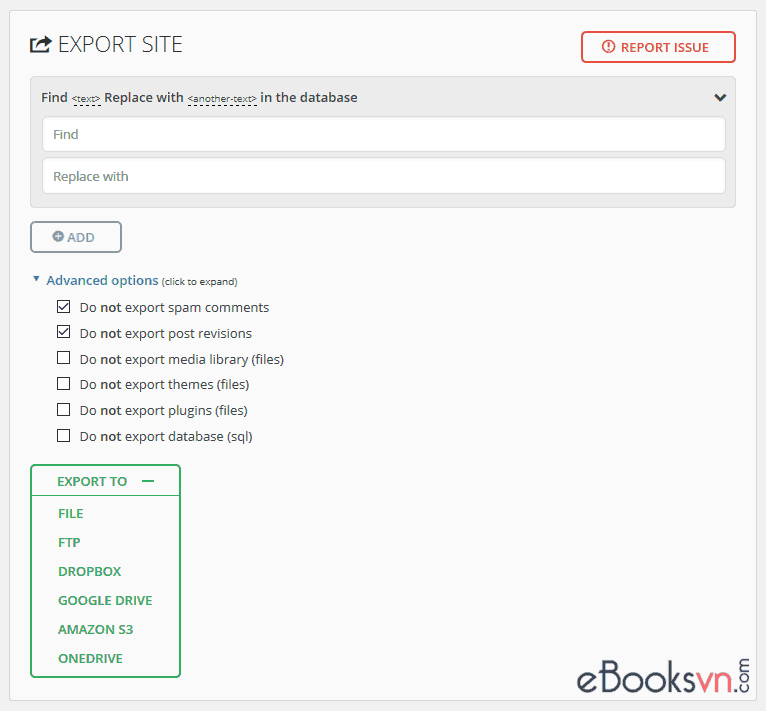
Find <text> Replace with <another-text> in the database: cho phép các bạn tìm kiếm và thay thế: path của hình ảnh, tên miền… hoặc bất cứ dữ liệu nào khác có trong database trước khi export. Click vào nút “Add” nếu bạn cần tìm kiếm và thay thế nhiều dữ liệu khác nhau.
Advanced options: một số tùy chọn nâng cao. Trong đó:
- Do not export spam comments: không export bình luận spam.
- Do not export post revisions: không export các phiên bản cũ (lưu tự động) của bài viết.
- Do not export media library (files): không export các tập tin (hình ảnh, video, nhạc…) mà bạn đã upload lên blog/ website.
- Do not export themes (files): không export themes.
- Do not export plugins (files): không export plugins.
- Do not export database (sql): không export database.
Click vào nút “Export to” để lựa chọn hình thức lưu trữ file dữ liệu sắp export. Có rất nhiều sự lựa chọn, tuy nhiên, ở phiên bản miễn phí, các bạn chỉ cho thể lựa chọn “File” để download dữ liệu về máy mà thôi.
Các tùy chọn như FTP, Dropbox, Google Drive, Amazon S3, OneDrive… yêu cầu bạn phải bỏ ra $79 thì mới sử dụng được. Một mức giá khá chát!
3. Chờ trong giây lát để quá trình tạo file export hoàn tất. Thời gian lâu hay nhanh hoàn toàn phụ thuộc vào dung lượng dữ liệu của bạn. Sau khi hoàn thành, các bạn sẽ nhận được thông báo trông giống như thế này.

Click vào nút “Download…” để download dữ liệu về máy tính của bạn.
4. Cài một blog/ website hoàn toàn mới trên host mới. Tiếp theo, cài đặt và kích hoạt plugin All-in-One WP Migration trên blog/ website mới. Truy cập All-in-One WP Migration => Import. Tại đây, các bạn sẽ thấy giao diện như sau:

Click vào nút “Import from” => chọn “File” => lựa chọn file đã export trước đó (được lưu trên máy tính) để tiến hành import. File dữ liệu phải có dung lượng nhỏ hơn 512MB, nếu không, bạn sẽ phải mất $59 để kích hoạt “không giới hạn” thì mới import được.
Đây cũng là một điểm hạn chế của plugin này. Tuy nhiên, nếu site của bạn có lượng dữ liệu không quá lớn thì đây có thể xem là sự lựa chọn hoàn hảo. Hãy kiên nhẫn chờ quá trình upload và import hoàn tất (nhanh hay chậm phụ thuộc vào tốc độ mạng của bạn). Đơn giản vậy thôi, chúc các bạn thành công!
Ngoài ra, các bạn cũng có thể sử dụng All-in-One WP Migration để tạo các bản backup (thủ công) cho blog/ website của mình.
Mọi thắc mắc và góp ý về việc chuyển host cho blog/ website WordPress với plugin All-in-One WP Migration xin vui lòng gửi vào khung bình luận bên dưới để được hỗ trợ và giải đáp.
Nếu bạn thích bài viết này, hãy subscribe blog của tôi để thường xuyên cập nhật những bài viết hay nhất, mới nhất qua email nhé. Cảm ơn rất nhiều. :)


All in one đang cài mà mất mạng thì có sao không ạ ?
Xóa đi và làm lại từ đầu bạn nhé. :)
Cảm ơn cụ, mình toàn dùng Plugin này để sao lưu website. Hiện tại thì đôi khi phần mềm bị lỗi, tức là nó chỉ hiển thị cho upload file backup 128mb, thậm chí 8mb. Trường hợp này mình vào thẳng trang chủ, load plugin về cài là OK ạ.
Dạ anh ơi ! Mình chuyển sang host mới là xong rồi à anh , còn host cũ thì sao ạ ? Với cả tên miền thì làm cách nào anh ? Mong anh phản hồi ạ ^^
Host cũ bạn có thể dùng cho site khác hoặc làm gì tùy bạn. Nói chung một khi đã chuyển dữ liệu sang host mới thì host cũ không còn liên quan gì đến website nữa. Tên miền thì bạn cứ quản lý như bình thường thôi, không có gì khác cả. :P
May mắn google tìm ra dc bài này của bạn. Hiện tại blog mình bị lỗi nên mình muốn cài đặt lại wordpress mới tinh sau đó chuyển hết dữ liệu từ blog cũ sang.Dữ liệu mình muốn chuyển qua bao gồm: Tất cả bài viết, themes, plugin. Mình thử cài đặt plugin này gặp phải duy nhất 1 vấn đề đó là khi Import vào blog mới mọi thứ ok chỉ trừ nó cài đè lên user của blog mới. VD user admin mình tạo ở blog mới tên là Mr.Dinh, ở blog cũ có 2 user khác. Nhưng khi Import vào nó đè mất luôn cái user Mr.Dinh đi. Plugin này rất hay nhưng có mỗi vấn đề mình vừa nói chưa khắc phục được. Điều mình muốn là giữ nguyên user S. Admin ở blog mới và chuyển dữ liệu ở blog cũ qua. Mong Hiếu tư vấn cho mình thêm. Cảm ơn!
Giao diện mới: https://prnt.sc/h4b7zp
Sau khi bạn import có thể vào Users => Add New => Tạo username mới => đăng nhập tài khoản mới => xóa username cũ (nhớ chọn chuyển hết các bài viết từ username cũ sang username mới) là xong. :P
em thắc mắc là thế tức là khoản mục về code thì ở host mới mình vẫn phải up lên đúng ko?
code của em nặng 350MB thì up lên kiểu gì ạ
Cho mình hỏi tí: Khi mình chuyển host mới và domain mới thì ổn hết nhưng khi vào trang domain mới thì nó cứ redirect về domain cũ. Mình chuyển host theo cách thủ công, làm thế nào để chỉnh nó không redirect nữa ?
Cảm ơn bạn nhiều.
Bạn chuyển domain có dùng file .htaccess để redirect từ domain cũ sang domain mới không? Bạn có thay đổi domain trong database không? :P
Mình chỉnh được rồi, cảm ơn bạn.
Ở phần “Cài một blog/ website hoàn toàn mới trên host mới” tức là cài wordpress lại phải ko bạn.
Mình đang sử dụng hostmantis cho 1 site cỡ 120 visit 1 ngày.
Host lởm quá ( hoặc mình quá ngu ) nên chuyển vài cách từ thủ công tới plugin duplicator vẫn chưa được.
Đang đọc bài này và làm theo. Hi vọng được.
Cảm ơn bài của bạn :D
Mình chưa bao giờ đánh giá cao mấy nhà cung cấp hosting như HostMantis (chỉ mấy người làm aff mới đánh giá cao nó thôi). “Cài một blog/ website hoàn toàn mới trên host mới” tức là cài lại 1 blog WP đó bạn. :P
Anh Hiếu cho em hỏi chút. Mới đây em mới chuyển đổi host, mọi thứ chuyển đổi xong xuôi Ok hết rồi. Nhưng em đang gặp 1 vấn đề đó là không thể tải ảnh lên được nữa. Khi tải nó cứ báo lỗi, em tìm hiểu từ hôm qua mà đến nay chưa biết cách khắc phục.
Nó báo lỗi gì bạn? Chụp cho mình xem ảnh màn hình được không? :P
Em tìm ra lỗi rồi anh. Do bị sai đường dẫn trong Setting media nên không tải ảnh lên được :)
Chúc mừng bạn. Lại có thêm một kinh nghiệm quý báu. :)
A xài qua BackupBuddy cũng nhanh tiện gọn, na ná như Duplicator
Anh dùng bản trả phí hay miễn phí? :)
Trả phí chứ em ơi trc lấy coupon của họ cho thì từ 297 còn 193$ thì phải, chỉ nhớ mang máng tầm 200 đồng
Em chưa dùng bản trả phí của plugin này bao giờ. :D Có gì đặc biệt không anh? :)
WP update liên tục nên anh mua để lấy mấy cái autoupdate, bản unlimited thì xài đc cho thoải mái site và update lifetime, còn mấy bản kia chỉ cho update có 1 năm.
Hiện thì ko mua thêm Stash mà a vẫn chỉ lưu backup về Google Drive rồi sync về máy tính.
– Back up unlimited sites
– Lifetime plugin updates
– Lifetime Stash Live Access*
Bạn có thể chia sẻ cách đóng khung comment như blog bạn đc không?
Ý bạn là làm nổi bật comment của Admin à? :P
Đúng rồi bạn. Với lại bạn còn share Genesis Framework không?
Cái này css thôi mà. Bạn click chuột phải vào phần bình luận của Admin, chọn Inspect elements là thấy. Mình vẫn share nhé, bạn có nhu cầu thì qua đây đăng ký: https://wpcanban.com/qua-tang/giveaways-nhan-mien-phi-genesis-framework-va-thesis-framework.html :P