


Nếu các bạn chưa biết thì kể từ phiên bản 1.8, plugin LiteSpeed Cache đã chính thức hỗ trợ tính năng object cache. Như vậy, chúng ta đã hoàn toàn có thể kích hoạt và sử dụng object cache (Memcached và Redis) trên dịch vụ WordPress Hosting (server Singapore) của WP Căn bản nói riêng và hosting của HawkHost nói chung mà không cần phải cài đặt thêm plugin nào khác nữa. Plugin LiteSpeed Cache cũng tỏ ra vượt trội khi cho phép bạn sử dụng object cache trên cùng lúc nhiều site chung một host mà không lo bị xung đột.
Tạo email với tên miền riêng miễn phí trên Zoho Mail

Trong các bài viết trước đây, tôi đã từng hướng dẫn cho các bạn cách tạo email với tên miền riêng trên hosting cPanel rồi phải không nào? Tuy nhiên, nhược điểm của phương pháp này là email dễ bị đánh dấu spam, thậm chí là không thể gửi/ nhận được email do bị các dịch vụ như Gmail cho vào blacklist. Đây là điều mà bạn sẽ phải thường xuyên đối mặt, đặc biệt là khi sử dụng dịch vụ hosting với shared IP của Việt Nam – nơi tồn tại rất nhiều “chuyên gia” spam email.
10 Công cụ tối ưu hóa hình ảnh giúp cải thiện tốc độ load
Tối ưu hóa hình ảnh và cải thiện tốc độ load trang là một việc vô cùng quan trọng, có ảnh hưởng không nhỏ đến SEO. Google đang không ngừng nâng cao trải nghiệm tìm kiếm của người dùng nên nếu site của bạn có tốc độ load càng nhanh thì càng được Google Bot “ưu ái”. Việc tối ưu hóa hình ảnh sẽ không quá khó khăn nếu bạn có Photoshop và các phần mềm chỉnh sửa ảnh chuyên nghiệp khác. Tuy nhiên, nếu bạn muốn làm việc này một cách nhanh chóng và đơn giản, hãy sử dụng một công cụ trực tuyến, miễn phí.
Gravatar – Thay thế avatar mặc định của blog WordPress

Nếu bạn đang muốn thay thế avatar mặc định của WordPress bằng hình ảnh của riêng mình thì Gravatar là một giải pháp không thể tuyệt vời hơn. Đây là cách hữu hiệu để phân biệt bạn và thương hiệu của bạn với những người khác. Gravatar được tạo ra bởi chính Automattic – đơn vị phát hành WordPress.com và WordPress.org. Gravatar có nghĩa là Globally Recognized Avatar (avatar được nhận diện toàn cầu).
Top 4 plugins tạo sticky header trong WordPress

Sticky header hay header “dính” là phần header của blog/ website có khả năng trượt dọc theo màn hình khi người dùng cuộn lên xuống. Khác với sticky menu, sticky header còn có thể bao gồm cả logo, phần mô tả về blog/ website, menu điều hướng, khung tìm kiếm, các biểu tượng liên kết mạng xã hội… Sticky header giúp trải nghiệm người dùng trở nên tốt hơn nhờ cải thiện khả năng điều hướng và tương tác.
Tạo sticky widget trượt dọc theo website WordPress

Mọi người ghé thăm website của bạn để đọc các bài viết, không phải để “ngắm” các widget. Họ dành phần lớn thời gian để xem bài viết và sau đó rời khỏi. Bên cạnh đó, khi người dùng đang ở dưới cùng của bài viết, nhất là những bài viết dài, toàn bộ phần sidebar của website hầu như đã bị ẩn khỏi màn hình của họ. Bạn không nhận được bất kỳ lợi ích gì từ nó, mặc dù tôi biết bạn có thể đã tạo rất nhiều widget ở sidebar.
Hướng dẫn khắc phục lỗi 404 trong Google Webmaster Tools

Lỗi 404 (không tìm thấy trang) là một trong những vấn đề khá nghiêm trọng trong SEO, cần được quan tâm và xử lý đúng cách. Chúng không chỉ ảnh hưởng đến trải nghiệm người dùng mà còn ảnh hưởng trực tiếp đến thứ hạng website của bạn trên bảng kết quả tìm kiếm. Nếu website của bạn có quá nhiều lỗi 404, Google sẽ sẵn sàng cho nó “down rank” không thương tiếc. Lỗi 404 thường được báo cáo chi tiết trong Google Webmaster Tools. Tuy nhiên, nhiều người trong số chúng ta không hiểu hết được tầm quan trọng của nó.
Lỗi 404 và Soft 404 khác nhau như thế nào?

Bạn đã bao giờ nhìn thấy trong Google Webmaster Tools thông báo website của bạn có một số lỗi Soft 404 hay chưa? Mặc dù bạn đã thiết lập để tự động redirect các trang bị lỗi 404 về trang chủ nhưng Webmaster Tools vẫn thông báo lỗi Soft 404. Vậy lỗi 404 là gì? Lỗi Soft 404 là gì? Lỗi 404 và Soft 404 khác nhau như thế nào? Hãy dành ít phút để cùng WP Căn bản tìm hiểu ngay sau đây.
Thay đổi permalinks trong WordPress mà không bị lỗi 404

Permalinks hay cấu trúc đường dẫn tĩnh là một trong những vấn đề quan trọng, ảnh hưởng đến khả năng SEO của một website WordPress. Thông thường, để SEO tốt, người ta sử dụng các cấu trúc đường dẫn tĩnh có khả năng chứa từ khóa cần SEO. Và kể từ phiên bản 4.2 trở đi, WordPress cũng đã tự động kích hoạt permalinks đáp ứng được nhu cầu đó. Tuy nhiên, nếu bạn muốn thay đổi cấu trúc đường dẫn tĩnh, chẳng hạn từ dạng /post-name/ sang /category/post-name/ để trông “đẹp mắt” hơn thì sao?
Làm thế nào để sử dụng Progressive JPEG trong WordPress?
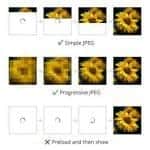
Hình ảnh là một trong những thành phần chiếm tỉ trọng cao nhất trong tổng dung lượng của một trang trên blog/ website (page-size). Nếu blog/ website của bạn sử dụng nhiều hình ảnh và chúng không được tối ưu tốt thì tốc độ load web sẽ bị ảnh hưởng rất nhiều. Thông thường, hình ảnh được sử dụng trên web bao gồm 3 định dạng chính: JPG/JPEG, PNG và GIF. Trong đó, JPG/JPEG có dung lượng nhẹ nhất và load nhanh nhất (nếu không so với WebP).
Bình luận mới nhất