


Làm gì khi bị Google AdSense ban domain (tên miền)?

Đăng ký được tài khoản Google AdSense là một việc khá khó khăn đối với các blog/website tiếng Việt, đặc biệt là vào thời điểm hiện tại. Tuy nhiên, để duy trì và bảo vệ nó còn khó hơn rất nhiều. Vào một ngày đẹp trời, đột nhiên toàn bộ quảng cáo AdSense bốc hơi khỏi blog/ website, kèm theo thông báo từ Google rằng tài khoản của bạn đã bị banned do vi phạm chính sách. Có thể bạn bị oan, bị người khác phá. Nhưng thanh minh liệu có ích gì?
Tham khảo thêm:
- Tại sao quảng cáo AdSense không hiển thị trên website?
- Những lý do chính khiến tài khoản AdSense bị banned
- Làm gì khi tài khoản AdSense bị khóa (banned)?
Bạn đã đổ rất nhiều công sức, tiền bạc để xây dựng blog/ website này và mặc dù đã thử dùng mã quảng cáo của tài khoản AdSense khác để chèn lên nhưng vẫn không hiển thị. Điều đó chứng tỏ, Google AdSense đã “banned” domain của bạn. Đồng nghĩa với việc blog/ website sẽ không thể hiển thị quảng cáo AdSense được nữa, chừng nào nó còn sử dụng domain cũ. Hết cách?
Chưa hẳn! Vẫn còn một phương pháp cứu cánh trong trường hợp Google AdSense ban domain – đó là chuyển qua sử dụng domain mới. Nếu làm đúng cách, bạn hoàn toàn có thể đặt được quảng cáo AdSense, đồng thời giữ nguyên được lưu lượng truy cập cũng như thứ hạng từ khóa. Thật tuyệt vời phải không nào?
Lưu ý: trước khi chuyển domain, bạn cần phải tối ưu và khắc phục các vấn đề có thể khiến blog/ website bị Google AdSense ban domain, rút kinh nghiệm từ lần trước nhé.
Hướng dẫn chuyển qua sử dụng domain khác khi bị Google AdSense ban domain
1. Việc đầu tiên các bạn phải làm dĩ nhiên là mua một domain (tên miền) mới. Ưu tiên sử dụng các tên miền chỉ khác tên miền cũ về phần mở rộng. Chẳng hạn như eBooksvn.net để thay cho WP Căn bản. Việc này sẽ giúp bạn không bị mất thứ hạng trong trường hợp từ khóa cần SEO nằm trong domain và người dùng cũng dễ nhớ hơn.
2. Trỏ domain mới về host (có thể chung host với domain cũ). Copy toàn bộ dữ liệu có trong thư mục của tên miền cũ qua thư mục của tên miền mới (sử dụng FTP hoặc File Manager có trong cPanel/DirectAdmin).
3. Tạo một database mới. Export database cũ về máy tính (qua phpMyAdmin), sử dụng NotePad++ để tìm và thay thế:
- Tên miền cũ bằng tên miền mới.
- Tên database cũ bằng tên database mới (cả tên file lẫn tên database ở phần đầu của dữ liệu).
- Chỉnh sửa đường dẫn lưu trữ (path) của tên miền cũ bằng tên miền mới.
Sau khi hoàn tất, lưu lại và tiến hành import database mới lên phpMyAdmin.
4. Kiểm tra xem blog/ website đã hoạt động ổn định trên tên miền mới hay chưa.
5. Nếu bước 4 đã hoàn tất, hãy thay thế toàn bộ nội dung của file .htaccess có trong thư mục gốc của tên miền cũ bằng đoạn code sau:
#Options +FollowSymLinks
RewriteEngine on
RewriteRule ^(.*)$ https://tenmienmoi.com/$1 [R=301,L]
Lưu ý: code này chỉ áp dụng cho các gói host sử dụng nền tảng web server Apache hoặc LightSpeed.
Nhập tên miền cũ hoặc một link bất kỳ của tên miền cũ xem nó đã tự động redirect (chuyển hướng) về tên miền mới hay chưa?
6. Khai báo việc thay đổi tên miền với Google Webmasters (Search Console).
- Truy cập vào Google Webmasters, thêm tên miền mới vào danh sách trang web và xác minh bạn là chủ sở hữu.
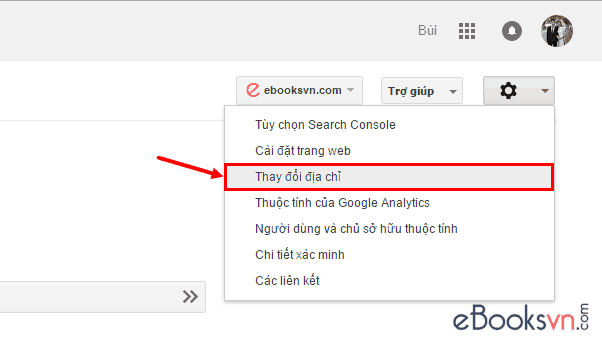
- Vào phần quản lý tên miền cũ, click vào nút hình bánh răng ở góc trên bên phải, chọn “Thay đổi địa chỉ“.
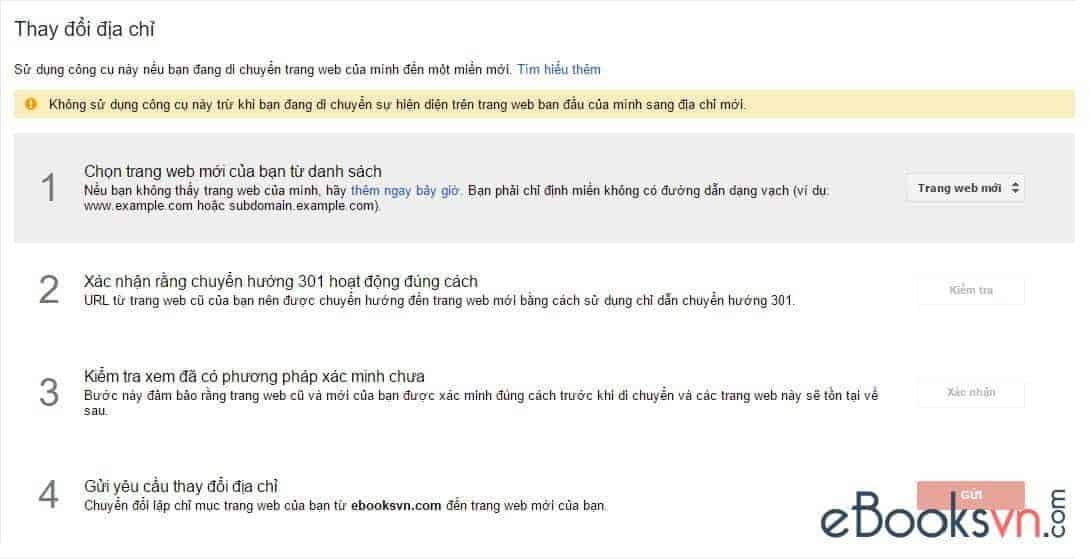
- Thực hiện đầy đủ 4 bước có trong hướng dẫn của Google.
Đơn giản vậy thôi. Việc còn lại là chèn quảng cáo AdSense lên tên miền mới và chờ điều kỳ diệu xảy ra. Nhớ ủy quyền trang web trong Google AdSense để xác minh tính hợp lệ nhé. Chúc các bạn thành công!
Mọi thắc mắc và góp ý về giải pháp xử lý khi bị Google AdSense ban domain, xin vui lòng gửi vào khung bình luận bên dưới để được giải đáp. Nếu bạn vẫn đang băn khoăn và không dám tự mình thực hiện, hãy liên hệ ngay với chúng tôi để nhận báo giá hợp lý nhất.
Nếu bạn thích bài viết này, hãy subscribe blog của tôi để thường xuyên cập nhật những bài viết hay nhất, mới nhất qua email nhé. Cảm ơn rất nhiều. :)


Hôm nay mắt trời quá con Gà của em die rồi. Lý do chẳng biết tại sao luôn, hơn 90% lưu lượng từ tìm kiếm, mình chả tác động gì. Mà cách anh hướng dẫn trên đã có ai thử thành công chưa ạ? Xin một câu trả lời để có động lực.
hix đọc bài viết này của anh mà e lo quá,
Hello anh Hiếu,
Về vấn đề “Thay đổi địa chỉ” (Change of Address) em mới hỏi anh:https://wpcanban.com/kiem-tien-online/lam-gi-khi-bi-google-adsense-ban-domain.html#comment-192484
—> Thì đúng là đợi mấy tiếng nó mới cập nhật anh ạ! Em đổi ok rồi, cảm ơn anh Hiếu nhiều!
Em thắc mắc thế này: Sau khi chuyển hướng 301 cũ sang mới, thì trang quản trị WordPress wp-admin cũng bị chuyến hướng. Vậy giờ em muốn vào Dashboard quản trị cho web cũ thì làm sao anh? Nhờ anh Hiếu hướng dẫn em với ạ.
Cảm ơn anh!
Bạn vào quản trị của web cũ để làm gì thế? Lúc nào vào thì tạm thời đổi tên file .htaccess đi là được mà.
Hi anh Hiếu,
Em làm đến Bước 6 – “Thay đổi địa chỉ”, thì GG nó không tìm thấy site mới để đổi sang:
https://prnt.sc/nmp0bc
Trong khi trước đó em đã add site mới vào OK rồi, cũng đã Veryfy thành công rồi.
Nhấn thử vào “add it now” thì nó cũng báo là đã có rồi như này: https://prnt.sc/nmp1sr
Vậy là do bị gì anh ha? Hay là bước này có cần phải đợi gì không anh?
Cảm ơn anh Hiếu nhiều ạ!
Chờ thêm đi bạn. Mới add site nên có thể hệ thống chưa kịp cập nhật đấy. Mình từng gặp 1 lần rồi. Không cần làm gì cả. Nó tự được.
Ad ơi cho mình hỏi nếu bị ban tài khoản Adsense thì nếu có hủy tài khoản cũ dùng email khác đăng ký Adsense cho website của tài khoản đã bị ban thì có được không?
Hình như là không. Nó ban tài khoản thì thường ban luôn cả domain dùng để đăng ký tài khoản đó.
Mình có làm tới bước 6: Thay đổi địa chỉ
Khi hực hiện tới 6.2 Xác nhận rằng chuyển hướng 301 hoạt động đúng cách
thì bị báo lỗi như sau “Chúng tôi không thể thu thập dữ liệu trang web của bạn. Kiểm tra để đảm bảo Googlebot có thể thu thập dữ liệu gốc của trang web bằng công cụ Tìm nạp như Google.”
Mô tả hình ảnh: https://prnt.sc/jjfwv1
Xin hỏi: Lỗi như vậy khắc phục sao admin? Có phải chờ một khoảng thời gian nào đó sau đó mới vào google.com/webmasters/tools thực hiện bước 6?
Tên miền cũ và tên miền mới của bạn là gì?
Tên miền cũ là https://tanggiap.vn
Tên miền mới là https://tanggiap.com
Sau đó mình làm như này: https://prnt.sc/jjgonv và nó báo lỗi dòng màu đỏ
Nhờ admin giúp
Mình thấy redirect từ tên miền cũ sang tên miền mới ok rồi mà nhỉ. Bạn thử tìm nạp như Google cho tên miền mới xem Google có thể truy cập được tên miền mới không.
Trước không được nhưng giờ thì được mặc dù mình không sửa gì cả. Chắc là phải chờ một chút mới được. Cảm ơn bạn nhiều
Bạn có thể giúp mình thay đổi tên miền cũ sang tên miền mới mà không mất thứ hạng không? Mính sẽ hậu tạ,
Cái này bên mình lấy phí dịch vụ cao lắm bạn ạ. Tùy vào site. Nhưng giá không dưới 500k/site đâu. Bạn nên tự làm sẽ tiết kiệm hơn. Các làm thì đã được hướng dẫn trong bài viết rồi. Bạn cũng có thể sử dụng plugin Duplicator để chuyển dữ liệu từ tên miền này sang tên miền khác thay vì dùng phần mềm NotePad++.
Chuyện xưa nay vẫn thế, mình chưa bao giờ đăng ký được GA hix.
Mình có site 100,000 visit/tháng nội dung index 5910 mà đăng ký hoài nó không chấp nhận
Bác nào cao thủ đăng ký giúp với.
Bạn đăng ký GA cho site nào? :P
Chào bạn Trung Hiếu,
Mình cũng đang gặp trường hợp này, nhưng không biết cách của bạn còn sử dụng được không nhỉ? Vì nếu làm như trên mà vẫn bị banned luôn domain mới thì tiếc SEO quá.
Thanks bạn,
Cho mình hỏi cách bạn hướng dẫn là Redirect 301 từ tên miền cũ sang tên miền mới đúng không?
Mình chưa làm việc này bao giờ, theo kinh nghiệm của bạn thì nếu làm vậy, tên miền mới có nhận được visit như tên miền cũ không? Mình băn khoăn vấn đề này.
Tất nhiên là nhận được bình thường rồi bạn. Redirect 301 mà. Blog của mình cũng mới đổi tên miền từ ebooksvn.com sang wpcanban.com tháng 6 vừa rồi. :D
Bạn ơi cho mình hỏi thêm là bao lâu sau khi redirect mình có thể đặt adsense lại?
Mình check thấy wpcanban.com không bị ban adsense, nhưng lại chưa thấy bạn đặt adsense trên site này. :D
Site của mình không đặt AdSense chứ không phải là bị banned AdSense. AdSense bèo quá nên mình bỏ rồi. :) Bạn redirect xong một vài hôm là có thể đặt lại nhé. Nhưng nhớ khắc phục các vấn đề trước đó rồi hãy đặt. :P
Mình cũng đang khá chán adsense vì đợt vừa rồi thấy sụt giảm ghê quá. Mình có tham khảo một số mạng khác nhưng ngại đặt lên Google đánh tụt hạng :|
Nói nhỏ: “Google có dấu hiệu độc quyền, cạnh tranh không lành mạnh”. :D :P
Mình đã làm như các bước trên bạn hướng dẫn nhưng đến bước kiểm tra xem có phương pháp xác minh chưa thì webmaster lại báo lỗi mà không rõ lý do
Bạn xác minh bằng phương pháp gì? Tối nhất nên down file .html và up lên thư mục gốc của web. :P
à thì ra là vậy, mình đã làm được rồi, cảm ơn bạn nhé!
Bạn ơi mình đã redirect được 5 hôm rồi. Site mới đã index được khoảng 50% link. Bây giờ mình đặt adsense có được không hay phải chờ đến khi index lại tất cả các link? (Hiện tại traffic về chủ yếu vẫn thông qua index của site cũ).
Thêm nữa, mình có được chấp thuận đặt quảng cáo MGID, mình đặt quảng cáo này liệu có vấn đề gì với adsense không?
Thanks bạn đã giúp đỡ!
1. Bạn có thể đặt quảng cáo luôn, không cần phải chờ.
2. Chỉ nên sử dụng quảng cáo AdSense thôi là đủ rồi. Chẳng có mạng nào hoa hồng cao hơn được AdSense đâu. Đặt nhiều quảng cáo làm giảm tốc độ load và rối mắt người dùng.