


Hướng dẫn nâng cấp PHP 7.0 giúp cải thiện tốc độ load cho website WordPress.
Như các bạn đã biết, WordPress là một mã nguồn mở vận hành dựa trên nền tảng PHP. Do đó, các thông số cũng như tính năng của phiên bản PHP mà bạn đang sử dụng ảnh hưởng rất nhiều đến hiệu năng của website WordPress. Thông thường, phiên bản PHP càng mới thì hiệu năng xử lý càng tốt, do đó tốc độ load và khả năng chịu tải của website cũng cao hơn. Phiên bản PHP mới nhất ở thời điểm hiện tại là 7.0 có hiệu năng vượt trội so với người tiền nhiệm của nó là PHP 5.6 rất nhiều.

Tham khảo thêm:
- Làm thế nào để xem các thiết lập PHP của hosting?
- Làm thế nào để thay đổi các thiết lập PHP của hosting?
Như vậy, không có lý do gì để phải chần chừ mà không chuyển qua sử dụng PHP 7.0 nữa phải không nào? WP Căn bản cũng đã chuyển từ PHP 5.6 sang sử dụng PHP 7.0 từ giữa năm 2015 đến nay và cảm thấy vô cùng hài lòng về tốc độ của nó.
Cần những gì để sử dụng PHP 7.0?
Để nâng cấp PHP 7.0 cho website WordPress theo hướng dẫn này, yêu cầu hosting của bạn phải:
- Được tích hợp sẵn PHP 7.0.
- Có cPanel chạy trên hệ điều hành CloudLinux.
- Có tùy chọn Select PHP Version trong cPanel, cho phép bạn chuyển đổi qua lại giữa các phiên bản PHP.
Ngoài ra, hãy đảm bảo:
- Website của bạn phải đang sử dụng phiên bản WordPress từ 4.4 đến 6.5.x.
- Theme và các plugin mà bạn đang sử dụng phải hỗ trợ PHP 7.0.
Hướng dẫn nâng cấp PHP 7.0 trên hosting có cPanel
1. Đầu tiên, các bạn đăng nhập vào cPanel, tìm phần Software và click vào mục Select PHP Version.

2. Trong mục Current PHP Version của tab Extensions, các bạn chọn 7.0 sau đó click vào nút Apply. Tiếp theo, thiết lập các extensions như hình bên dưới:
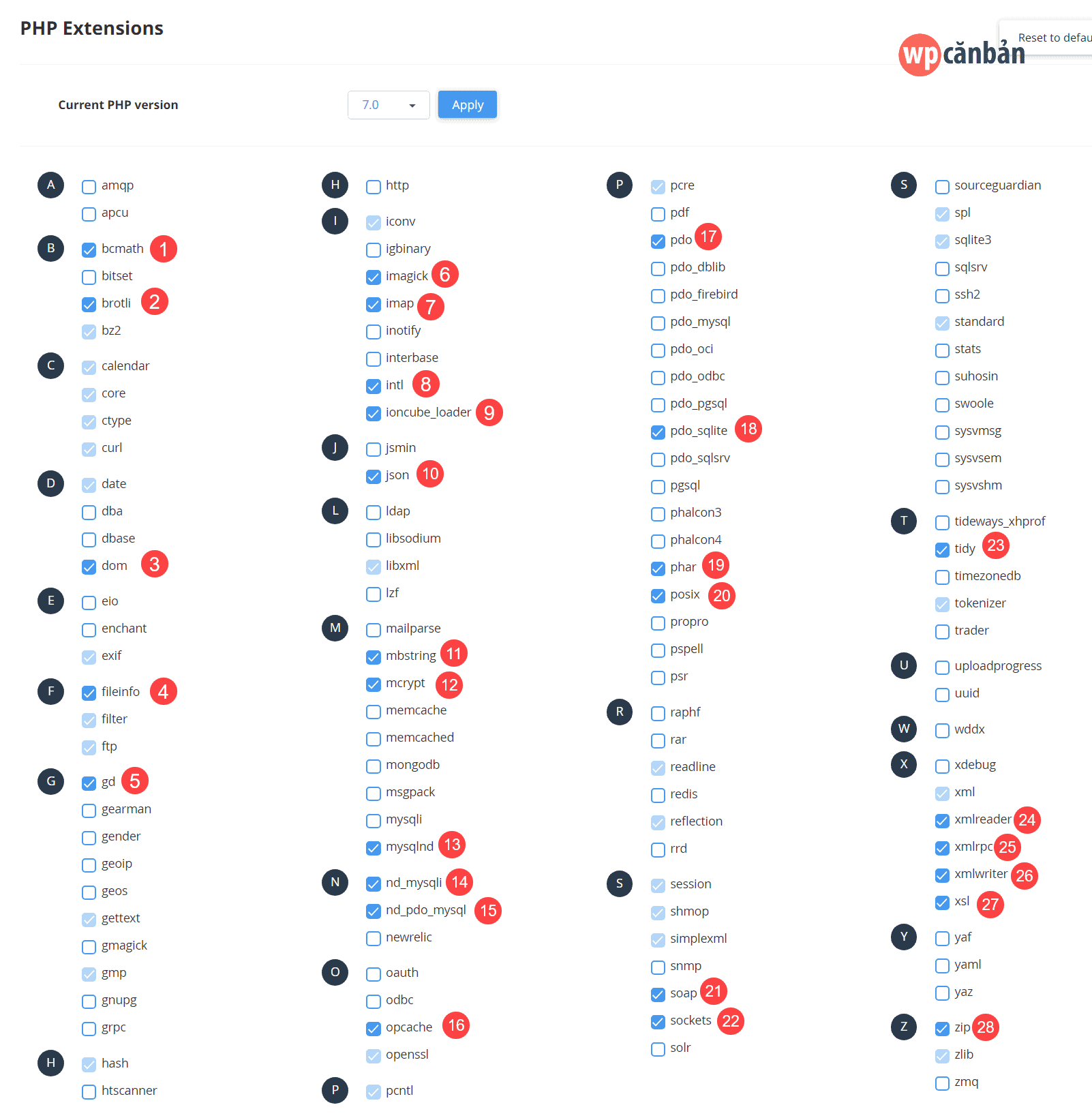
3. Click vào tab Options để chuyển qua giao diện thiết lập các thông số cơ bản của PHP.
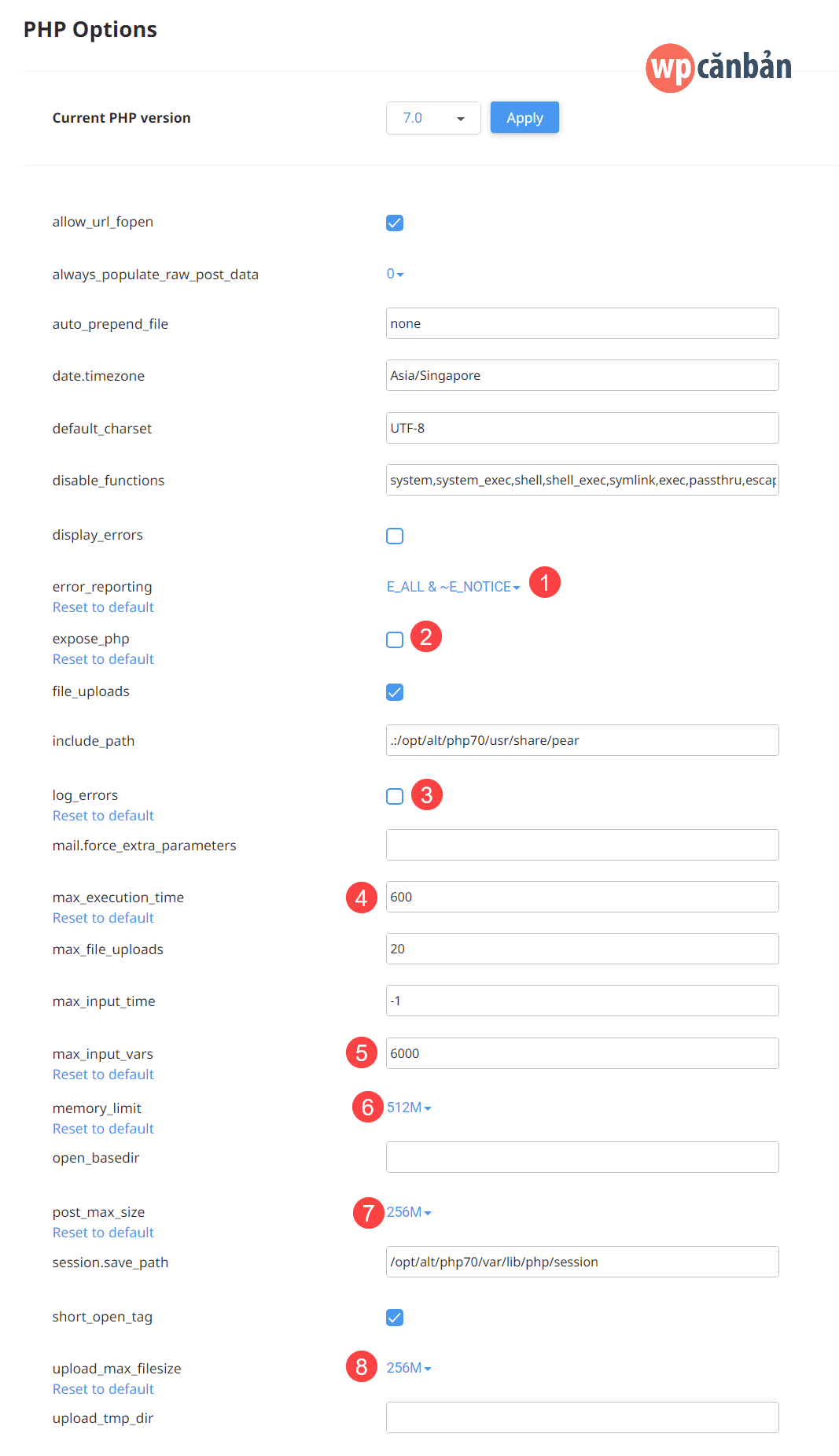
Tại đây, các bạn có thể thay đổi các thông số PHP theo nhu cầu của mình. Một vài thông số thường được chúng tôi sử dụng cho dịch vụ WordPress Hosting bao gồm:
max_execution_time: để ở mức600giây.max_input_time: để ở mức-1(không giới hạn) hoặc các bạn có thể để ở mức60giây.max_input_vars: để ở mức6000.memory_limit: để ở mức512Mtương đương với 512MB.post_max_size: để ở mức256Mtương đương với 256MB.upload_max_filesize: để ở mức256Mtương đương với 256MB. Giá trị này bị giới hạn bởipost_max_sizenên chúng tôi thường thiết lập nó bằng vớipost_max_size.
Xong! Bây giờ hãy truy cập vào website của bạn và tận hưởng thành quả thôi nào.
Mọi thắc mắc cũng như khó khăn trong việc nâng cấp PHP 7.0 xin vui lòng gửi vào khung bình luận bên dưới để được hỗ trợ và giải đáp. Bạn đánh giá thế nào về hiệu năng của PHP 7.0? Đừng quên chia sẻ quan điểm và suy nghĩ của bạn với chúng tôi nhé.
Nếu bạn thích bài viết này, hãy theo dõi blog của tôi để thường xuyên cập nhật những bài viết hay nhất, mới nhất qua email nhé. Cảm ơn rất nhiều. :)


Sao mình đổi xong version sang PHP7.2 mà kiểm tra thông tin máy chủ vẫn là PHP 5.6 nhỉ?
Bạn kiểm tra kiểu gì mà thấy thông tin máy chủ vẫn là PHP 5.6?
áp dụng ngay và luôn php 7.2 đúng là ok hơn
Nhờ bài này đã chuyển lên 7. hết! tốc độ cũng cải thiện được xíu, nhưng rất tuyệt vời
Sử dụng PHP 7 nó không tương thích với plugin tạo cache. Mình muốn xuống 5.6 nhưng lại không biết cầu hình sau cho chuẩn. Bạn có bài viết nào hướng dẫn cấu hình php 5.6 không.
Nếu bạn đầu bạn đang chạy PHP 5.6 bình thường thì chỉ cần chuyển nó về 5.6 là được mà. Không cần thiết lập gì cả. Mà plugin tạo cache nào không tương thích với PHP 7.x vậy?
Cái nào không tương thích thì chọn dùng plugin khác. Hiện tại mọi người đều đang dùng và sẽ lên PHP 7, bản mới nhất đang là 7.2 và WordPress cũng khuyến nghị mọi người nên dùng PHP 7.2.
Hi. Cho minh hỏi:
Làm thế nào để set permalink wordpress có cấu trúc như sau:
– Link bài viết: https://domain.com/link-url.html Phần mở rộng .html cài đặt được trong setting permalink o dasboard rồi (dễ giải quyết được).
– Link tag / category / page… : https://domain.com/tag/ Làm sao để thêm dấu / vào cuối link được vậy. (vấn đề là cài permalink ở bước trên thì khi xem những link tag, cate, page thì chỉ ở dạng domain/tag
Giúp. Thank
Bạn vào Yoast SEO => Advanced => Permalinks => Chọn Enabled trong mục Enforce a trailing slash on all category and tag URLs rồi Save Changes là được. :P
Nếu không dùng Yoast Seo có cách nào không à.
Dùng code hoặc plugin hoặc có bài nào hướng dẫn không(lật tung google ko có).
Thank
Mình chỉ biết mỗi Yoast SEO có tính năng này thôi. Các plugin khác thì mình không rõ. :P
Hosting của tôi còn chưa được cập nhật nữa, vãi mấy ông bán host, giờ còn để bán host 5.xx. WordPress cài vào bị cảnh báo hoài.
Bạn dùng host của bên nào vậy? :P
Host e dùng ở PA a ạ. e cài wordpress vào nó cảnh báo nâng cấp lên 7.1 http://i.imgur.com/O0MWvKy.png
Vãi củ chưởng không a nhỉ.
Mấy nhà cung cấp của Việt Nam phần lớn đều rất lười và chậm update công nghệ. Toàn sử dụng những phiên bản cổ lỗ sĩ. Nói chung nên tránh xa PA, Mắt Bão, Tenten… :)
Công ty em chi hẳn 10 triệu tiền hosting kia mới chịu, 6 triệu tiền cho trang chủ, 4 triệu tiền cho host vệ tinh, vãi không, domain hosting đều 1 thằng PA đề 1 tài khoản, ghê không =))
Chọn mặt gửi vàng nhưng nhầm người và nhầm chỗ. :) Ở Việt Nam, thường những công ty lớn lại là những công ty chậm cập nhật công nghệ. Có thể họ lười vì có quá nhiều khách hàng? :P
Sếp em thích vậy nên đành không dám nói gì, vì cũng ổn định rồi nên đành để vậy.
Nhanh hơn thật, cảm ơn nhiều
có phiên bản php 7.1 rồi bạn có hình ảnh cấu hình modem cho php 7.1 mà tối ưu hóa tốt cho wordpress không cho mình xin với nha .
Bên mình đã có bài Hướng dẫn nâng cấp PHP 7.1 cho hosting sử dụng cPanel. Tuy nhiên chỉ cung cấp miễn phí file hướng dẫn cấu hình cho khách hàng sử dụng hosting của bên mình hoặc bán với giá 120k. :)
Bạn ơi mình update lên php7 thì web vào bình thường nhưng trang admin bị lỗi, kiểm tra trong log thì nó báo
mình search trên google mà không thấy Bạn xem giúp mình với. Mình cám ơn nhiều
Bạn có thiết lập các module PHP giống như mình hướng dẫn không? Vì mình cũng đang dùng PHP7 mà không hề bị lỗi như bạn. :P
mình đã set các modul theo hình rồi nhưng vẫn bị lỗi trắng trang 500 khi vào admin, trang web thì vẩn vào bình thường
ĐÂY LÀ ĐOẠN CODE BỊ LỖI:
em bị lỗi HTTP ERROR 500 khi up lên php 7 là sao ạ
Kiểm tra file error_log trong thư mục cài đặt WordPress xem nó thông báo lỗi gì? :P
do thêm ad ạ, mà khi e nâng lên thì bị lỗi bài viết
chỉ hiện ảnh nổi bật các văn bản trong bài viết đều bị mất , về php 5.6 lại bt
e sài A2 Hosting
Bạn có sử dụng plugin SEO Auto Links không? :P
có ad
tks ad e làm đc rồi
Nguyên nhân chính là do thằng SEO Auto Links đó. Nó không tương thích với PHP7. :D
ok tks ad