

• Trang chủ
  • WordPress
    • Thủ thuật WordPress
    • WordPress Plugins
    • WordPress Themes
  • Hosting và Domain
  • Kiếm tiền online
  • Đánh giá
  • Khuyến mãi
  • Thông báo
wpcb-logo

WP Căn bản

Kiến thức căn bản cho người dùng WordPress

paradise-child-theme-wordpress-theme-tot-nhat
  • Dịch vụ WordPress Hosting
  • Dịch vụ tối ưu WordPress
  • Dịch vụ quét mã độc WordPress
  • Mua Paradise child theme
Trang chủ » WordPress » Thủ thuật WordPress » Hướng dẫn tích hợp dark mode cho website WordPress
hosting-tot-nhat-danh-cho-wordpress

Hướng dẫn tích hợp dark mode cho website WordPress

Cập nhật: 01/10/2020 Trung Hiếu 11 Bình luận

Mục lục Hiện
  • 1. Tích hợp dark mode cho WordPress
    • 1.1. General Settings
    • 1.2. Display Settings
    • 1.3. Style Settings
    • 1.4. Những tab khác
  • 2. Kết luận

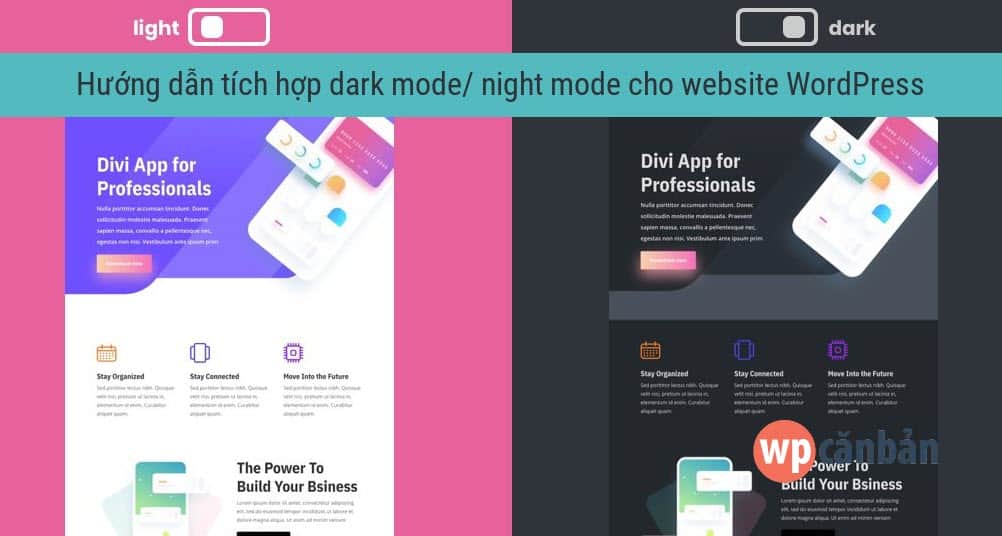
Hướng dẫn tích hợp dark mode/ night mode cho website WordPress một cách đơn giản.
tich-hop-dark-mode-cho-website-wordpress

Như các bạn đã biết, dark mode hay night mode (giao diện tối màu, giao diện ban đêm) đã trở thành xu hướng thiết kế trong vài năm trở lại đây. Tác dụng của nó là làm giảm cường độ ánh sáng phát ra từ màn hình máy tính, điện thoại… giúp người xem đỡ chói mắt, nhức mắt vào ban đêm. Các hệ điều hành và phần mềm phổ biến đều đã được trang bị dark mode. Website cũng không thể đứng ngoài cuộc chơi đó. Nhiều website lớn như YouTube, Facebook… đã được trang bị tính năng này. Nếu bạn cũng đang muốn làm điều tương tự cho website WordPress của mình thì ngay sau đây là hướng dẫn chi tiết.

Tham khảo thêm:

  • Lựa chọn màu sắc chuẩn trong thiết kế website
  • Thiết kế giao diện tối ưu cho việc đăng ký Google AdSense

Tích hợp dark mode cho WordPress

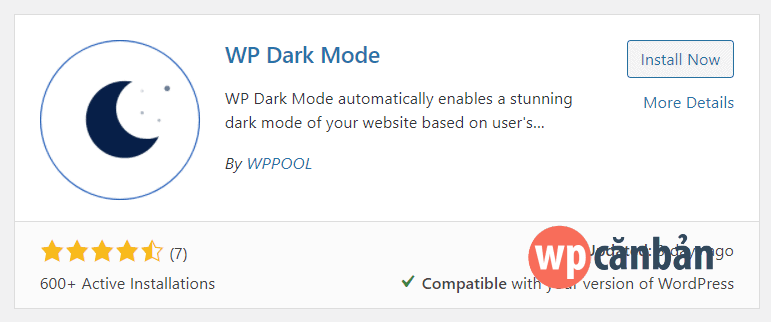
1. Đầu tiên, các bạn sẽ cần phải cài đặt và kích hoạt plugin WP Dark Mode (link download).
cai-dat-va-kich-hoat-plugin-wp-dark-mode

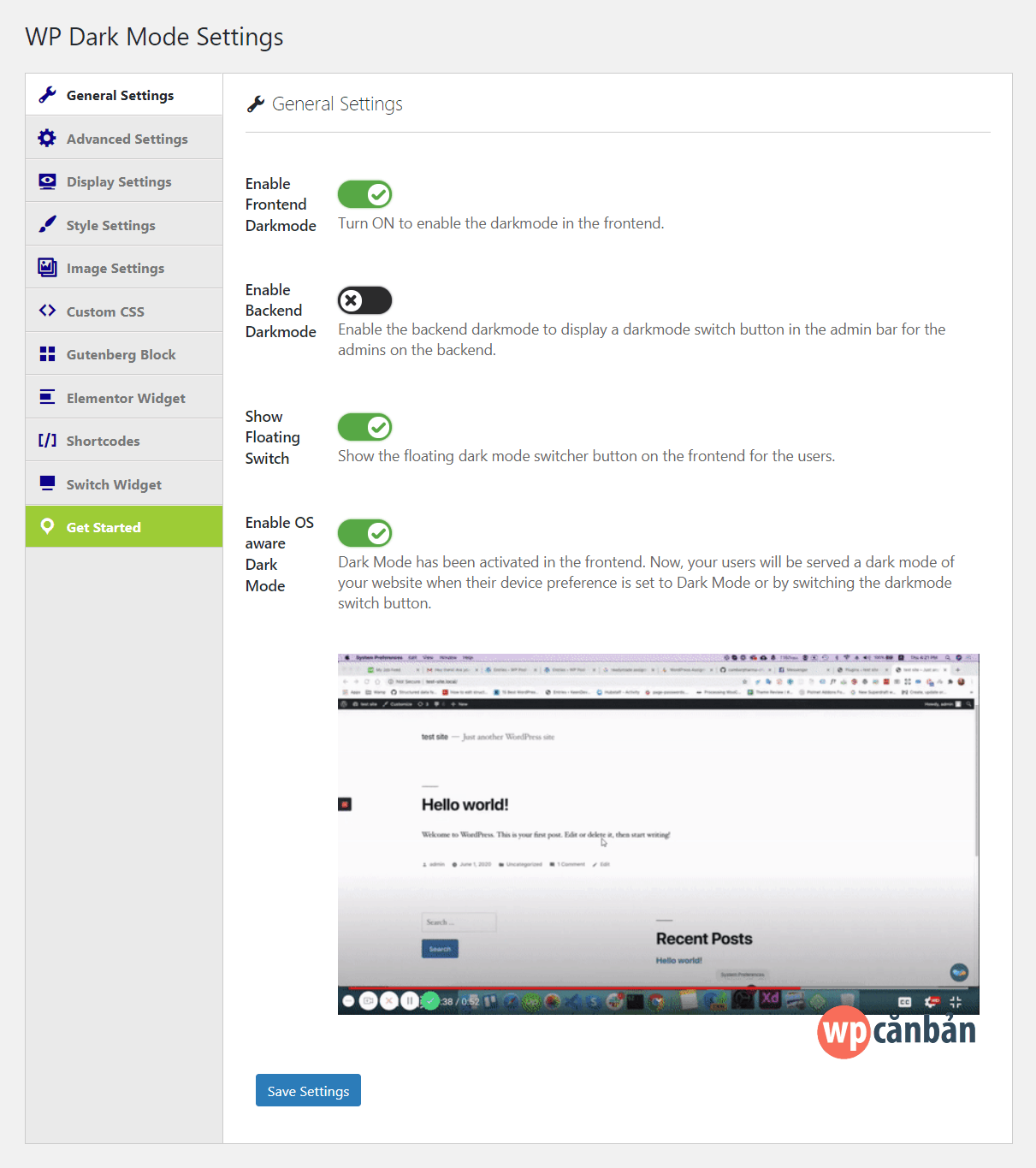
2. Tiếp theo, truy cập Settings => WP Dark Mode. Tại đây, các bạn sẽ cần chú ý đến 3 tab là General Settings, Display Settings và Style Settings.

General Settings
wp-dark-mode-general-settings

Bao gồm 4 tùy chọn chính:

  • Enable Frontend Darkmode: tích hợp dark mode cho giao diện website.
  • Enable Backend Darkmode: tích hợp dark mode cho giao diện quản trị WordPress.
  • Show Floating Switch: hiển thị nút kích hoạt dark mode trượt theo màn hình (mặc định nằm ở góc dưới, bên phải giao diện) để cho phép khách truy cập có thể tắt bật một cách dễ dàng.
  • Enable OS aware Dark Mode: đồng bộ với thiết lập của thiết bị truy cập. Ví dụ như điện thoại của bạn đang kích hoạt dark mode thì khi truy cập, website cũng sẽ tự động kích hoạt dark mode.

Sau khi thiết lập, click vào nút Save Settings để lưu lại.

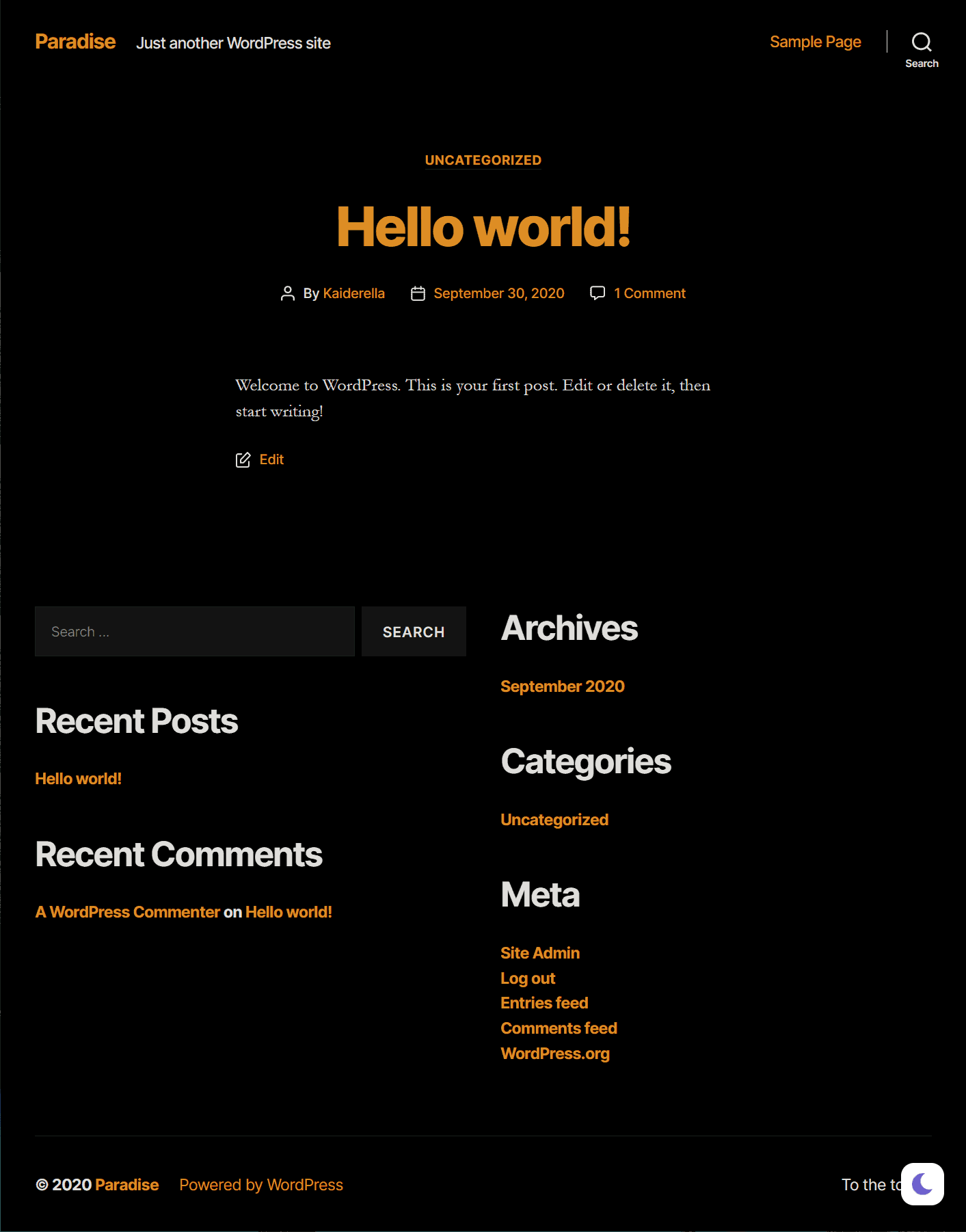
Về cơ bản, chỉ cần thiết lập 4 mục này là bạn đã hoàn tất việc tích hợp dark mode cho website của mình. Nó sẽ trông như thế này:

  • Demo dark mode trên giao diện website:
demo-wp-dark-mode

  • Demo dark mode trong giao diện quản trị WordPress:
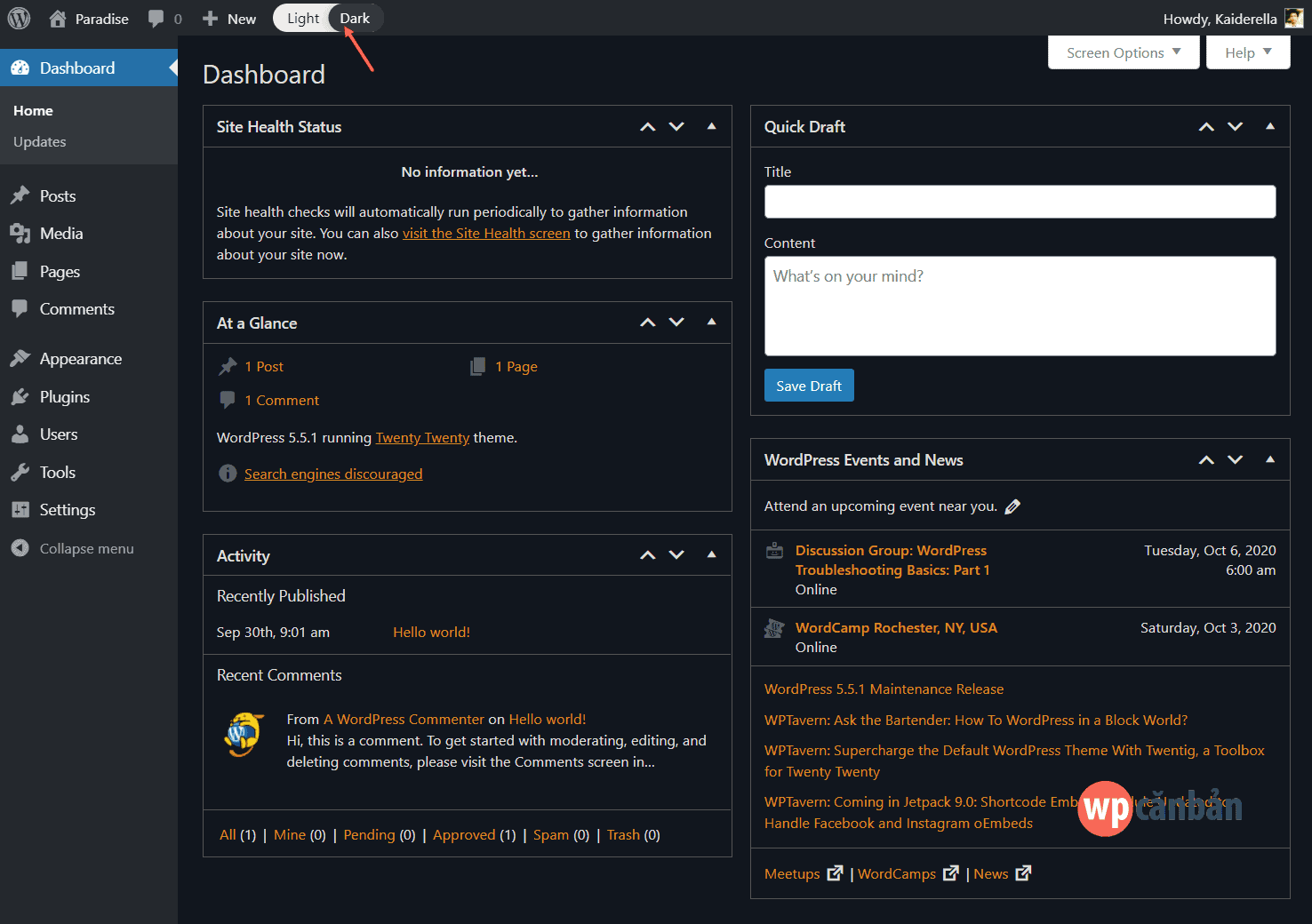
wp-dark-mode-backend

Display Settings

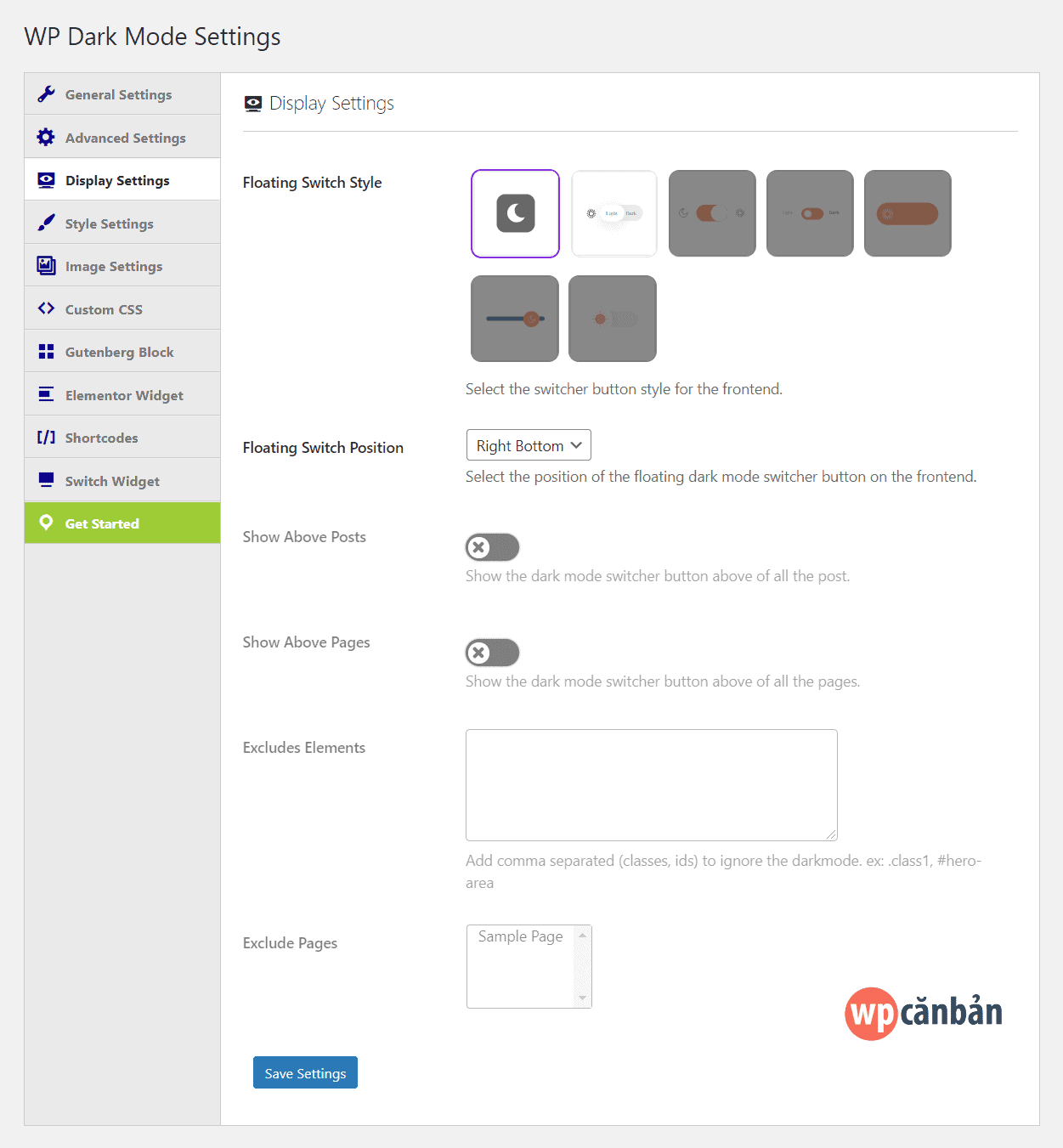
Cho phép bạn tùy chỉnh nút kích hoạt dark mode trên giao diện website.
wp-dark-mode-display-settings

Trong đó:

  • Floating Switch Style: chọn phong cách thiết kế cho nút bấm. Đối với phiên bản miễn phí, các bạn chỉ có 2 tùy chọn mà thôi.
  • Floating Switch Position: chọn vị trí hiển thị cho nút bấm (góc dưới bên phải hoặc góc dưới bên trái).

Những tính năng còn lại chỉ dành riêng cho phiên bản trả phí. Sau khi thiết lập, click vào nút Save Settings để lưu lại.

Style Settings

Cho phép bạn tùy chọn màu sắc cho dark mode. Tuy nhiên, đối với phiên bản miễn phí, các bạn chỉ có 2 bộ màu sắc để chọn mà thôi.

wp-dark-mode-style-settings

Sau khi thiết lập, click vào nút Save Settings để lưu lại.

Những tab khác

  • Advanced Settings: cho phép bạn hẹn giờ tắt/ bật dark mode. Tính năng này chỉ có trên phiên bản trả phí.
  • Image Settings: hỗ trợ dark mode cho hình ảnh tối màu. Tính năng này chỉ có trên phiên bản trả phí.
  • Custom CSS: tùy chỉnh giao diện dark mode bằng CSS. Tính năng này chỉ có trên phiên bản trả phí.
  • Gutenberg Block: hướng dẫn tích hợp nút tắt/ bật dark mode bằng Gutenberg.
  • Elementor Widget: hướng dẫn tích hợp nút tắt/ bật dark mode bằng Elementor.
  • Shortcodes: hướng dẫn tích hợp nút tắt/ bật dark mode bằng shortcode. Tính năng này chỉ có trên phiên bản trả phí.
  • Switch Widget: hướng dẫn tích hợp nút tắt/ bật dark mode bằng widget. Tính năng này chỉ có trên phiên bản trả phí.

Kết luận

Như vậy là tôi đã vừa hướng dẫn cho các bạn tích hợp dark mode vào website WordPress một cách dễ dàng bằng plugin WP Dark Mode rồi phải không nào? Với nhu cầu thông thường, các bạn chỉ cần phiên bản miễn phí là đủ. Phiên bản trả phí của plugin này cho phép bạn tùy biến nhiều thứ hơn nhưng mức giá lại khá đắt.

Còn bạn thì sao? Bạn đã tích hợp dark mode cho website của mình hay chưa? Bạn đã sử dụng phương pháp nào để làm điều đó? Hãy chia sẻ với chúng tôi ý kiến của bạn về dark mode thông qua khung bình luận bên dưới.

Nếu bạn thích bài viết này, hãy subscribe blog của tôi để thường xuyên cập nhật những bài viết hay nhất, mới nhất qua email nhé. Cảm ơn rất nhiều. :)

Đang tải đánh giá...
  • Facebook
  • Twitter (X)
  • LinkedIn
  • Pinterest
  • Tumblr
  • Zalo

Bài viết liên quan

Khắc phục lỗi temp-write-test trong WordPress
Hiển thị đánh giá 5 sao trên Google một cách đơn giản
Tích hợp mã QR ngân hàng cho WooCommerce

Chuyên mục: Thủ thuật WordPress

wpcanban-com-facebook-group

Nói về Trung Hiếu

Một người con của xứ Nghệ, hiện đang sinh sống tại Hà Nội. Tôi là người sáng lập và đứng sau mọi hoạt động của WP Căn bản. Tìm hiểu thêm về tôi tại đây.

Bài viết trước « Tích hợp Facebook oEmbed và Instagram oEmbed cho WordPress
Bài viết sau Tính năng Automatic Platform Optimization của CloudFlare »

Reader Interactions

Bình luận

    Để lại một bình luận Hủy

    Tất cả các bình luận đều sẽ được kiểm duyệt nghiêm ngặt. Mọi bình luận trái quy định sử dụng sẽ bị gỡ bỏ link hoặc xóa bỏ hoàn toàn. Vui lòng đọc kỹ quy định trước khi bình luận. Xin cảm ơn!

  1. Nguyễn Hùng 152 bình luậnviết

    25/05/2026 lúc 23:33

    Mạnh dạn plugin mà Hiếu đang dùng trên trang không phải WP Dark Mode được nói ở trên, mà là Dark Reader

    Trả lời
    • Trung Hiếu Quản lýviết

      26/05/2026 lúc 04:48

      Mình không dùng plugin nào cả bạn ạ. Dark Mode của WP Căn bản là mình tự code. 😅

      Trả lời
  2. Hoài Ngọc 1 bình luậnviết

    21/10/2020 lúc 16:33

    Cảm ơn admin đã hướng dẫn cách tích hợp dark mode vào website WordPress. Mình mong đây sẽ là một trải nghiệm thú vị

    Trả lời
  3. banghevanphong 5 bình luậnviết

    01/10/2020 lúc 16:29

    Cái này có dùng được trên wp miễn phí không bạn ơi? Mấy site tự tạo trên nền tảng miễn phí ấy bạn.

    Trả lời
    • Trung Hiếu Quản lýviết

      01/10/2020 lúc 16:34

      Không bạn ạ. WordPress.com không cho phép cài plugin, trừ khi bạn nâng cấp lên các gói trả phí như Business hay eCommerce.

      Trả lời
  4. Tran Nhat Phuong 19 bình luậnviết

    01/10/2020 lúc 13:41

    Haha! Hóng darkmode từ wpcanban xem thế nào. Mà bữa CSS cho cách bg màu đen xong nó bị trùng màu tùm lum.

    Trả lời
    • Trung Hiếu Quản lýviết

      01/10/2020 lúc 16:35

      Mình vẫn chưa có kế hoạch tích hợp dark mode cho wpcanban.com bạn ạ. :D

      Trả lời
  5. Nguyen Khanh 7 bình luậnviết

    01/10/2020 lúc 11:00

    Tích hợp lên wpcanban để mọi người cùng trải nghiệm đi Admin ơi!

    Trả lời
    • Trung Hiếu Quản lýviết

      01/10/2020 lúc 11:28

      Tự trải nghiệm đi bác. Mỗi giao diện nó sẽ có mức độ tương thích khác nhau mà. Cài vào không thích thì gỡ ra là xong. Có mất gì đâu. :D

      Trả lời
      • Nguyen Khanh 7 bình luậnviết

        01/10/2020 lúc 12:33

        Thật ra thì phù hợp với các trang người dùng ở lại lâu lâu 1 tí, chứ xem 2, 3 phút có khi chỉ nặng Web thôi !

        Trả lời
        • Trung Hiếu Quản lýviết

          01/10/2020 lúc 16:36

          Thực ra không nặng hơn là bao đâu. Nó chỉ load 1 file CSS, 1 file JS và 2 file ảnh (nếu có nút tắt/ bật) với dung lượng rất nhỏ.

          Trả lời

Sidebar chính

Người sáng lập

avatar-tac-gia
Blogger - Developer - Freelancer

Tôi tên là Bùi Trung Hiếu, sinh ra ở một làng quê nghèo thuộc tỉnh Nghệ An. Hiện tại, tôi đang sinh sống và làm việc tại Hà Nội. Với niềm đam mê công nghệ thông tin mãnh liệt, đặc biệt là WordPress, tôi đã tự tìm tòi, nghiên cứu về chúng trong suốt nhiều năm qua.

Xem thêm về tôi

Theo dõi qua mạng xã hội

Dịch vụ tối ưu WordPress miễn phí

dich-vu-toi-uu-wordpress-mien-phi

Plugin độc quyền miễn phí

  • WPCB 404 Auto Redirect
  • WPCB AI Optimization
  • WPCB Auto Images Alt-Text
  • WPCB Auto Expired Transients Cleaner
  • WPCB Central Panel
  • WPCB Comment Notifications
  • WPCB Comment User Badge
  • WPCB Content Protector
  • WPCB Disable Blog
  • WPCB Hybrid Cache Manager
  • WPCB Images Cleaner
  • WPCB Images Optimizer
  • WPCB Permalinks Manager
  • WPCB Secure Shield
  • WPCB Simple AntiSpam
  • WPCB Simple Contact Form
  • WPCB Simple Lightbox
  • WPCB Simple Ratings
  • WPCB Simple SMTP
  • WPCB Snowfall
  • WPCB Social Share Buttons
  • WPCB SpeedUp
  • WPCB Syntax Highlighter
  • WPCB Top Commenters
  • WPCB Ultimate Search

Dịch vụ quét mã độc miễn phí

dich-vu-quet-ma-doc-wordpress-mien-phi

Bài viết mới nhất

  • WordPress 7.0 “Armstrong” chính thức phát hành 21/05/2026
  • Plugin WPCB SpeedUp tối ưu WordPress độc quyền 19/05/2026
  • Dọn dẹp ảnh thừa cho website WordPress 28/04/2026
  • Plugin nén ảnh siêu nhẹ dành cho WordPress 24/04/2026
  • Ra mắt plugin WPCB Central Panel độc quyền 08/04/2026
  • Tối ưu website WordPress cho AI một cách đơn giản 24/03/2026

Footer

Bình luận mới nhất

  • Trung Hiếu trong Hướng dẫn tích hợp dark mode cho website WordPress
  • Nguyễn Hùng trong Hướng dẫn tích hợp dark mode cho website WordPress
  • Trung Hiếu trong Cache Gravatar giúp website WordPress load nhanh hơn
  • Kenivinh trong Cache Gravatar giúp website WordPress load nhanh hơn
  • 123 Jewelry trong Ping list tốt nhất dành cho website WordPress

Bình luận nhiều nhất

  1. Tịnh Nguyễn Blog (9)
  2. Blog Công Chứng (2)
  3. DIGICONTENT VN (2)
  4. DigiContent (1)
  5. Kenivinh (1)
  6. Trương Hoàng Tú (1)
  7. 123 Jewelry (1)
  8. Công Chứng (1)

Liên kết hữu ích

  • Giới thiệu bản thân
  • Quy định sử dụng
  • Bản quyền nội dung
  • Chính sách bảo mật
  • Liên hệ hỗ trợ

Thống kê WP Căn bản

9 Chuyên mục - 1.024 Bài viết - 35.729 Bình luận

Bản quyền © 2014 - 2026 · WP Căn bản (tiền thân là ebooksvn.com) · Sử dụng Paradise child theme và dịch vụ WordPress Hosting