

• Trang chủ
  • WordPress
    • Thủ thuật WordPress
    • WordPress Plugins
    • WordPress Themes
  • Hosting và Domain
  • Kiếm tiền online
  • Đánh giá
  • Khuyến mãi
  • Thông báo
wpcb-logo

WP Căn bản

Kiến thức căn bản cho người dùng WordPress

paradise-child-theme-wordpress-theme-tot-nhat
  • Dịch vụ WordPress Hosting
  • Dịch vụ tối ưu WordPress
  • Dịch vụ quét mã độc WordPress
  • Mua Paradise child theme
Trang chủ » WordPress » Thủ thuật WordPress » Làm thế nào để chèn Google Maps vào WordPress
hosting-tot-nhat-danh-cho-wordpress

Làm thế nào để chèn Google Maps vào WordPress

Cập nhật: 31/05/2016 Trung Hiếu 50 Bình luận

Mục lục Hiện
  • 1. Chèn Google Maps vào WordPress theo cách thông thường
  • 2. Chèn Google Custom Maps (bản đồ tùy chỉnh)

Làm thế nào để chèn Google Maps vào WordPress.
lam-the-nao-de-chen-google-maps-vao-wordpress

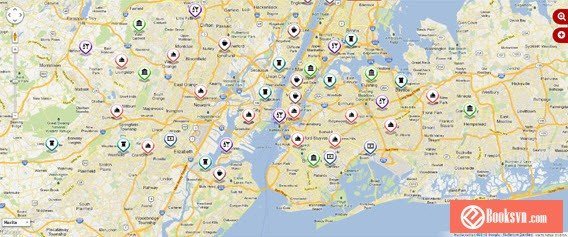
Hãy thử tưởng tượng, bạn có một chuỗi nhà nghỉ rất đẹp. Làm thế nào để khách du lịch tìm tới nhà nghỉ của bạn? Một vị trí được đánh dấu trên bản đồ hiển thị trên trang web của bạn sẽ đảm bảo khách du lịch có thể nhanh chóng và dễ dàng tìm ra chúng. Bạn có một doanh nghiệp và điều quan trọng là làm thế nào để mọi người tiếp cận được với văn phòng của bạn một cách dễ dàng? Hoặc bạn có một blog du lịch và bạn muốn giới thiệu cho độc giả của mình về những nơi mà bạn đã từng đến thăm? Trong thực tế, bản đồ (maps) chính là giải pháp tốt nhất để làm những điều trên, bất kể đó là một blog/ website kinh doanh hay giải trí.

Tham khảo thêm: Top 5 plugins tích hợp Google Maps tốt nhất cho WordPress

Trong bài viết này, tôi sẽ hướng dẫn cho các bạn các bước cụ thể để chèn Google Maps vào WordPress mà không cần cài thêm bất cứ plugin nào khác.

Chèn Google Maps vào WordPress theo cách thông thường

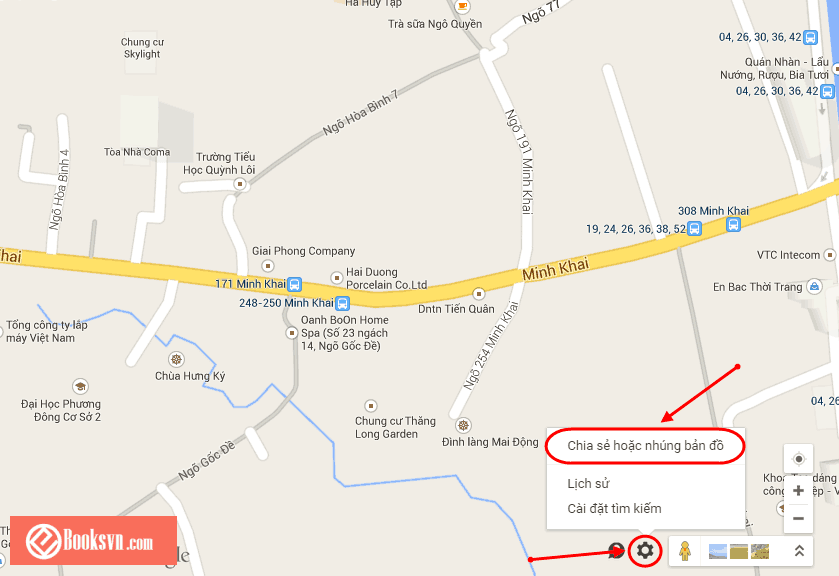
1. Đầu tiên, truy cập Google Maps, chọn khu vực mà bạn muốn tập trung đến trên bản đồ. Click vào nút hình bánh răng, sau đó chọn “Chia sẻ hoặc nhúng bản đồ“.
chia-se-hoac-nhung-ban-do

2. Click vào tab “Nhúng bản đồ“. Tại đây, bạn có thể kéo thả vị trí bản đồ và chọn kích thước của bản đồ (nhỏ, trung bình, lớn và kích thước tùy chỉnh).

nhung-ban-do

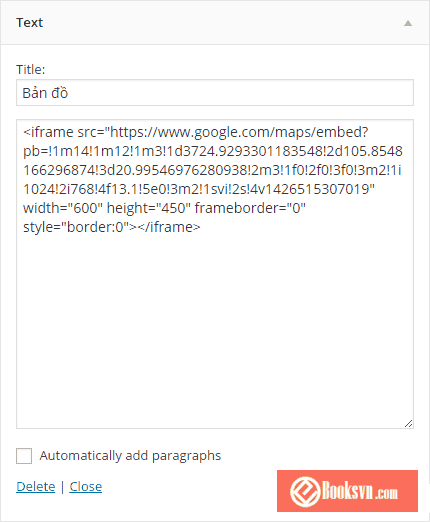
3. Sau khi chỉnh sửa xong, copy đoạn mã html mà bạn được cung cấp và chèn vào bài viết, trang hoặc widget. Ví dụ ở đây tôi chèn Google Maps vào widget.
chen-ma-html-cua-ban-do-vao-widget

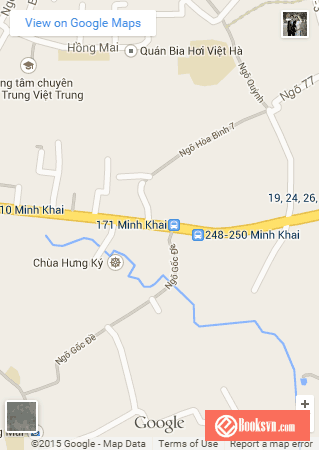
4. Xong. Bạn đã chèn thành công Google Maps vào blog WordPress của mình. Tuy nhiên, nó chỉ hiển thị bản đồ thông thường mà không đánh dấu hoặc làm nổi bật các địa điểm mà bạn muốn người xem chú ý tới.
google-maps-tren-wordpress

Để giải quyết vấn đề này, các bạn cần phải nhúng một custom maps, thay vì maps thông thường.

Chèn Google Custom Maps (bản đồ tùy chỉnh)

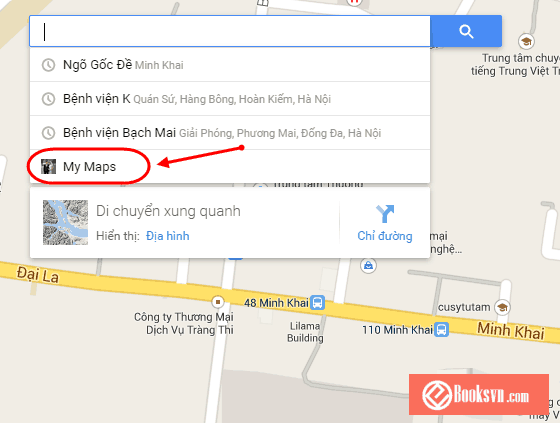
1. Truy cập Google Maps, đặt con trỏ chuột vào khung tìm kiếm, ngay lập tức bạn sẽ thấy mục “My Maps” xuất hiện. Hãy click vào mục “My Maps“.
my-maps-google

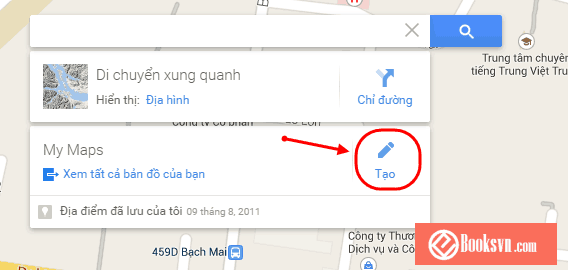
2. Click vào nút “Tạo” để bắt đầu tạo bản đồ tùy chỉnh theo nhu cầu của bạn.
tao-google-custom-maps

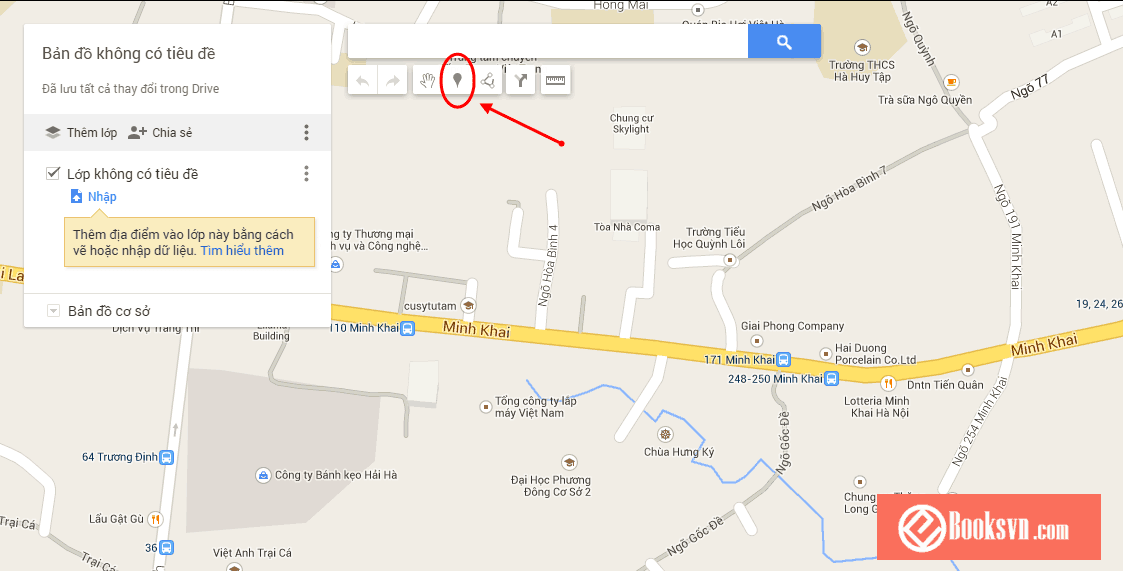
3. Click vào nút “Thêm điểm đánh dấu“, sau đó bấm vào các vị trí mà bạn muốn đánh dấu trên bản đồ.
them-diem-danh-dau-google-custom-maps

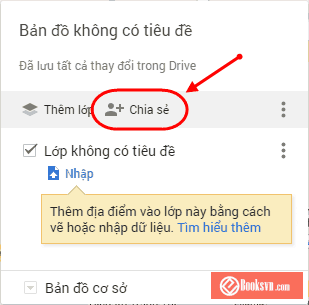
4. Sau khi chọn xong, click vào nút “Chia sẻ“. Nhập tên và phần mô tả cho bản đồ.
click-vao-nut-chia-se

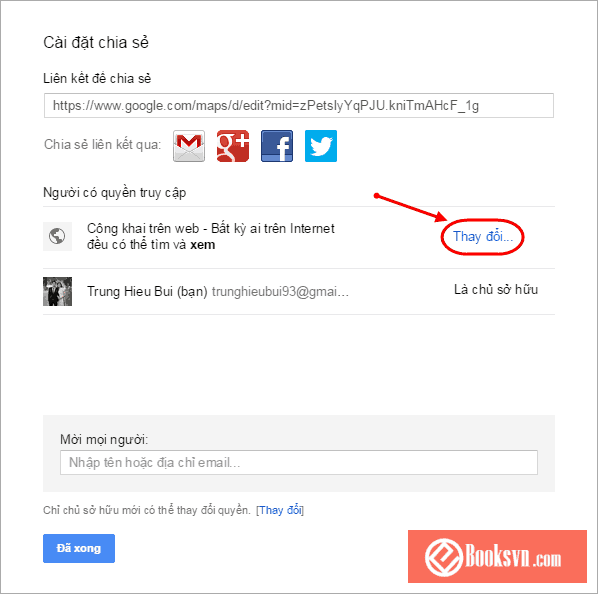
5. Click vào nút “Thay đổi” và chọn mục “Công khai trên web“. Cuối cùng, click vào nút “Đã xong“.
cai-dat-chia-se-google-maps

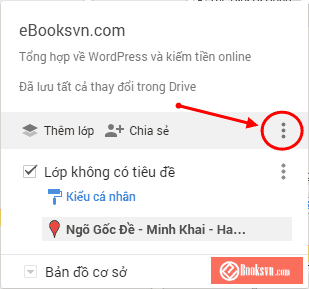
6. Click vào biểu tượng dấu 3 chấm dọc, chọn mục “Nhúng vào trang web của tôi“.
nhung-custom-maps-vao-trang-web-cua-toi

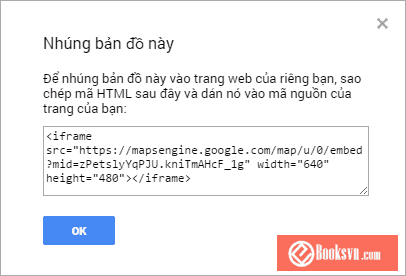
7. Copy mã html được cung cấp và chèn vào blog/website của bạn.
nhung-ban-do-nay

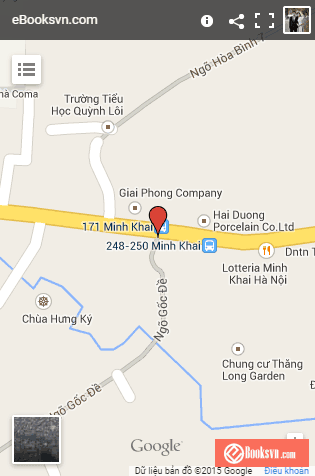
8. Và đây là thành quả. Thật tuyệt vời phải không nào?
google-custom-maps-cho-wordpress

Chúc các bạn thành công!

Bạn đang sử dụng giải pháp nào để chèn Google Maps vào WordPress? Hãy chia sẻ với chúng tôi kinh nghiệm và bí quyết của bạn bằng cách sử dụng khung bình luận bên dưới.

Nếu bạn thích bài viết này, hãy subscribe blog của tôi để thường xuyên cập nhật những bài viết hay nhất, mới nhất qua email nhé. Cảm ơn rất nhiều. :)

Đang tải đánh giá...
  • Facebook
  • Twitter (X)
  • LinkedIn
  • Pinterest
  • Tumblr
  • Zalo

Bài viết liên quan

Khắc phục lỗi temp-write-test trong WordPress
Hiển thị đánh giá 5 sao trên Google một cách đơn giản
Tích hợp mã QR ngân hàng cho WooCommerce

Chuyên mục: Thủ thuật WordPress

wpcanban-com-facebook-group

Nói về Trung Hiếu

Một người con của xứ Nghệ, hiện đang sinh sống tại Hà Nội. Tôi là người sáng lập và đứng sau mọi hoạt động của WP Căn bản. Tìm hiểu thêm về tôi tại đây.

Bài viết trước « Tại sao không nên mua hosting do cá nhân cung cấp?
Bài viết sau Phương pháp cứu cánh website khi không chuyển được host »

Reader Interactions

Bình luận

    Để lại một bình luận Hủy

    Tất cả các bình luận đều sẽ được kiểm duyệt nghiêm ngặt. Mọi bình luận trái quy định sử dụng sẽ bị gỡ bỏ link hoặc xóa bỏ hoàn toàn. Vui lòng đọc kỹ quy định trước khi bình luận. Xin cảm ơn!

  1. Công Minh 1 bình luậnviết

    09/04/2016 lúc 16:42

    Chào admin, mình copy đoạn code dán vào widget thì hiện ra ok nhưng dán vào bài viết, trang thì không được.
    Xin hỏi là vì sao vậy

    Trả lời
    • Trung Hiếu Quản lýviết

      09/04/2016 lúc 20:47

      Post và Page của WordPress mặc định không hỗ trợ iframe bạn nhé. :P

      Trả lời
  2. Trần Thanh Hiệp 1 bình luậnviết

    16/01/2016 lúc 11:50

    Bác hướng dẫn rất dễ hiểu.
    Bác có thể làm thêm bài chèn map vào page facebook đc không ạ
    Tks bác nhiều!

    Trả lời
    • Trung Hiếu Quản lýviết

      16/01/2016 lúc 13:54

      Blog của mình không chia sẻ thủ thuật Facebook bạn ạ. Mình cũng chưa làm việc đó bao giờ nên không biết hướng dẫn kiểu gì. :)

      Trả lời
  3. river 4 bình luậnviết

    21/12/2015 lúc 14:04

    Các bác pro chỉ giùm mình cách nhúng một biểu đồ (biểu đồ có thể tạo bằng bảng tính trên google driver) vào footer của wordpress

    Trả lời
    • Trung Hiếu Quản lýviết

      21/12/2015 lúc 14:14

      Thử plugin này xem: https://wordpress.org/plugins/inline-google-spreadsheet-viewer/ :)

      Trả lời
      • river 4 bình luậnviết

        21/12/2015 lúc 14:21

        Chào bác tình hình là em chưa lôi vào được, bác chỉ giùm em xem viết html để em lôi ra ạ
        thanks bác

        Trả lời
        • Trung Hiếu Quản lýviết

          21/12/2015 lúc 14:49

          Chịu khó đọc hướng dẫn sử dụng đi bạn. “Use the [gdoc key=”ABCDEFG”] shortcode wherever you’d like to insert the Google Spreadsheet.” :P

          Trả lời
      • river 4 bình luậnviết

        21/12/2015 lúc 14:40

        Add cho mình xin điện thoại được ko nhỉ?

        Trả lời
        • Trung Hiếu Quản lýviết

          21/12/2015 lúc 14:44

          Mình không hỗ trợ qua điện thoại bạn nhé. https://wpcanban.com/quy-dinh-su-dung/ :)

          Trả lời
          • river 4 bình luậnviết

            21/12/2015 lúc 14:59

            Vậy add chỉ giùm mình cách add biểu đồ vào wordpress mình add mãi chưa được

            Trả lời
  4. ninh 1 bình luậnviết

    21/12/2015 lúc 09:07

    ad ơi, cho mình hỏi 1 tý nhé: làm cách nào để add thêm icon vào my maps này nhỉ, mình mò hoài mà chưa ra,hihi.
    thanks Ad nhiều.

    Trả lời
    • Trung Hiếu Quản lýviết

      21/12/2015 lúc 09:22

      Quả này mình chịu. Hình như Google không cho phép thêm icon tùy biến vào. :P

      Trả lời
  5. Nguyễn Việt Hưng 3 bình luậnviết

    13/10/2015 lúc 22:43

    Cho mình hỏi làm sao họ lại có thể đưa khung liên hệ vào trong bản đồ như thế này
    https://mulberrylane.com.vn/contact

    Trả lời
    • Trung Hiếu Quản lýviết

      14/10/2015 lúc 09:00

      Bạn thử cái này xem: https://goo.gl/bvra4W. Nhưng nói trước là hàng trả phí đấy nhé. :)

      Trả lời
      • Nguyễn Việt Hưng 3 bình luậnviết

        14/10/2015 lúc 15:42

        cái bạn chỉ hay quá nhưng mà ý mình là họ đã làm thế nào mà nó hiện ra 1 cái bảng from liên hệ như trong phần mình gửi ý. mà mình vẫn chưa hiểu họ làm thế nào

        Trả lời
        • Trung Hiếu Quản lýviết

          15/10/2015 lúc 10:04

          Mình cũng không rõ site này làm bằng mã nguồn gì. View Source thì thấy nó không phải làm bằng WordPress nên chắc không phải dùng plugin. :P

          Trả lời
          • Nguyễn Việt Hưng 3 bình luậnviết

            15/10/2015 lúc 23:41

            oh cám ơn bạn nhé nếu bạn nghĩ ra cách làm thì chỉ mình với nhé

            Trả lời
  6. Nguyễn Vũ 2 bình luậnviết

    27/04/2015 lúc 19:49

    Hiếu cho mình hỏi sao bản đồ google map của mình chỉ hiển thị 18z còn khi zoom nhỏ lại thì không thấy đâu, trong khi địa điểm của mình lớn hơn các địa điểm lân cận. Các địa điểm nhỏ hơn vẫn thấy còn mình thì không???

    Trả lời
    • Trung Hiếu Quản lýviết

      27/04/2015 lúc 19:59

      Mình vừa xem thử vẫn bình thường mà. Bạn có nhầm lẫn gì chăng? :P

      Trả lời
      • Nguyễn Vũ 2 bình luậnviết

        27/04/2015 lúc 20:19

        Có thể bạn chưa hiểu ý mình. Bạn em trực tiếp thì lúc nào cũng thấy nhưng nếu bạn tìm địa điểm lân cận mình thì phải zoom lớn lên mới thấy, mình muốn hỏi có cách nào zoom nhỏ mà vẫn thấy địa điểm của mình không???

        Trả lời
        • Trung Hiếu Quản lýviết

          27/04/2015 lúc 21:29

          Cái này phải hỏi anh Google rồi. Hiện to hay nhỏ là do anh ấy quyết định mà. Mình làm sao can thiệp được bạn. :P

          Trả lời
  7. haivl 176 bình luậnviết

    17/03/2015 lúc 22:22

    Tui gửi id mật khẩu admin ông vào xem cái nha.có gỉ tui gửi tiền cafe.Với tiền tui giới thiệu khách cho ông :)

    Trả lời
    • Trung Hiếu Quản lýviết

      17/03/2015 lúc 23:00

      Thím gửi thông tin đăng nhập WordPress và hosting qua email cho em nhé. Em sẽ kiểm tra source và database cho thím. :P

      Trả lời
  8. haivl 176 bình luậnviết

    17/03/2015 lúc 15:59

    Hiếu cho hỏi trang tui sao đăng nhập vào admin nó tự mở cửa sổ mới qua trang http://yxo.warmportrait.com/ rồi qua trang dowload vlid.Bấm vào đăng bài cũng bị,không hiểu bị gì

    Trả lời
    • Trung Hiếu Quản lýviết

      17/03/2015 lúc 16:16

      Thời gian gần đây có cài plugin gì linh tinh không thím? :P

      Trả lời
  9. ngocvan 15 bình luậnviết

    16/03/2015 lúc 23:29

    Nhúng google map vào WordPress có mấy plugin miễn phí nhưng không ưng ý lắm

    Trả lời
    • Trung Hiếu Quản lýviết

      16/03/2015 lúc 23:35

      Tại sao phải xài plugin trong khi chúng ta có thể làm nó bằng phương pháp thủ công đơn giản? :D

      Trả lời
  10. Phạm Đức Ngọc viết

    16/03/2015 lúc 22:35

    Không biết cái này có ảnh hưởng đến thứ hạng tìm kiếm không bác nhỉ ? Dạo này thấy Google hướng đến địa phương khá nhiều rồi

    Trả lời
    • Trung Hiếu Quản lýviết

      16/03/2015 lúc 22:44

      Cái Google Maps này chủ yếu ảnh hưởng đến trải nghiệm người dùng thôi bác. Còn muốn ảnh hưởng đến thứ hạng tìm kiếm thì phải dùng Google Business: http://www.google.com/business/ :)

      Trả lời
      • Phạm Đức Ngọc viết

        16/03/2015 lúc 22:51

        Em thử rồi, mà hẻm thấy gửi thư về cho em, hic, lâu lâu nên chán rồi bác ợ,

        Trả lời
        • Trung Hiếu Quản lýviết

          16/03/2015 lúc 22:55

          Chắc anh Google bận quá nên chưa có thời gian trả lời. :D Em thì không phải là doanh nghiệp nên không quan tâm vụ này. :P

          Trả lời
        • CươngPjh 41 bình luậnviết

          17/03/2015 lúc 02:42

          Bác muốn nó gửi địa chỉ về thì bây giờ không dễ đâu, sau khi đăng ký với nó xong rồi (Địa chỉ doanh nghiệp thực sự) thì lấy số doanh nghiệp vừa đăng ký call cho nó (Nhớ phải biết tiếng anh) xì xà xì xồ hỏi nó xem (tôi vừa đăng ký cái địa chỉ doanh nghiệp bao lâu thì tôi có thể nhận được thư xác minh blah blah) nó sẽ hỏi bác 1 vài cái linh tinh là xong đợi thư thôi :D

          Trả lời
        • Phạm Đức Ngọc 50 bình luậnviết

          17/03/2015 lúc 08:33

          @Trung Hiếu : Chắc bác Google có chính sách riêng nhằm gây khó khăn hơn rồi bác ạ
          @Cương Pjh : Cám ơn bác nhiều nha, em hẻm nói được tiếng anh bác ạ. Cày tiếng anh để nói thui, Cơ mà viết email có được không bác nhỉ.

          Trả lời
1 2 »

Sidebar chính

Người sáng lập

avatar-tac-gia
Blogger - Developer - Freelancer

Tôi tên là Bùi Trung Hiếu, sinh ra ở một làng quê nghèo thuộc tỉnh Nghệ An. Hiện tại, tôi đang sinh sống và làm việc tại Hà Nội. Với niềm đam mê công nghệ thông tin mãnh liệt, đặc biệt là WordPress, tôi đã tự tìm tòi, nghiên cứu về chúng trong suốt nhiều năm qua.

Xem thêm về tôi

Theo dõi qua mạng xã hội

Dịch vụ tối ưu WordPress miễn phí

dich-vu-toi-uu-wordpress-mien-phi

Plugin độc quyền miễn phí

  • WPCB 404 Auto Redirect
  • WPCB AI Optimization
  • WPCB Auto Images Alt-Text
  • WPCB Auto Expired Transients Cleaner
  • WPCB Central Panel
  • WPCB Comment Notifications
  • WPCB Comment User Badge
  • WPCB Content Protector
  • WPCB Disable Blog
  • WPCB Hybrid Cache Manager
  • WPCB Images Cleaner
  • WPCB Images Optimizer
  • WPCB Permalinks Manager
  • WPCB Secure Shield
  • WPCB Simple AntiSpam
  • WPCB Simple Contact Form
  • WPCB Simple Lightbox
  • WPCB Simple Ratings
  • WPCB Simple SMTP
  • WPCB Snowfall
  • WPCB Social Share Buttons
  • WPCB SpeedUp
  • WPCB Syntax Highlighter
  • WPCB Top Commenters
  • WPCB Ultimate Search

Dịch vụ quét mã độc miễn phí

dich-vu-quet-ma-doc-wordpress-mien-phi

Bài viết mới nhất

  • WordPress 7.0 “Armstrong” chính thức phát hành 21/05/2026
  • Plugin WPCB SpeedUp tối ưu WordPress độc quyền 19/05/2026
  • Dọn dẹp ảnh thừa cho website WordPress 28/04/2026
  • Plugin nén ảnh siêu nhẹ dành cho WordPress 24/04/2026
  • Ra mắt plugin WPCB Central Panel độc quyền 08/04/2026
  • Tối ưu website WordPress cho AI một cách đơn giản 24/03/2026

Footer

Bình luận mới nhất

  • Trung Hiếu trong Sửa lỗi không hiện hình ảnh và mô tả khi share link lên Zalo
  • Góc Của Ân trong Sửa lỗi không hiện hình ảnh và mô tả khi share link lên Zalo
  • Trung Hiếu trong Hướng dẫn tích hợp dark mode cho website WordPress
  • Nguyễn Hùng trong Hướng dẫn tích hợp dark mode cho website WordPress
  • Trung Hiếu trong Cache Gravatar giúp website WordPress load nhanh hơn

Bình luận nhiều nhất

  1. Tịnh Nguyễn Blog (9)
  2. Blog Công Chứng (2)
  3. DIGICONTENT VN (2)
  4. Kenivinh (1)
  5. Trương Hoàng Tú (1)
  6. Góc Của Ân (1)
  7. 123 Jewelry (1)
  8. Công Chứng (1)

Liên kết hữu ích

  • Giới thiệu bản thân
  • Quy định sử dụng
  • Bản quyền nội dung
  • Chính sách bảo mật
  • Liên hệ hỗ trợ

Thống kê WP Căn bản

9 Chuyên mục - 1.024 Bài viết - 35.731 Bình luận

Bản quyền © 2014 - 2026 · WP Căn bản (tiền thân là ebooksvn.com) · Sử dụng Paradise child theme và dịch vụ WordPress Hosting