


Tạo nút chia sẻ và bài viết liên quan trong WordPress với plugin Jetpack.

Nếu bạn là độc giả thường xuyên của WP Căn bản thì chắc hẳn bạn đã một lần nhìn thấy hệ thống nút chia sẻ mạng xã hội (Facebook, Google+, Twitter,…) và bài viết liên quan ở cuối mỗi bài viết. Tác dụng của chúng thì chắc cũng không cần phải bàn nhiều. Các nút chia sẻ giúp độc giả có thể “share” bài viết mà họ yêu thích lên mạng xã hội một cách dễ dàng. Còn hệ thống bài viết liên quan (related posts) giúp tăng lượng pageviews và giảm bounce rate.

Tham khảo thêm:
- Top 5 plugin bài viết liên quan tốt nhất cho WordPress
- 20 WordPress Plugins tích hợp mạng xã hội tốt nhất
Hôm nay, tôi sẽ hướng dẫn cho các bạn cách tạo nút chia sẻ và bài viết liên quan cho blog WordPress bằng cách sử dụng plugin Jetpack. Nếu bạn quan tâm thì hãy dành ra một vài phút để cùng tìm hiểu nhé. :)
Để làm được điều này, trước hết, các bạn cần phải truy cập vào Jetpack => Settings và kích hoạt (active) 2 module là Sharing và Related Posts.
Bước tiếp theo chính là thiết lập cấu hình.
1. Với module Sharing: truy cập vào Settings => Sharing. Tại đây, các bạn sẽ thấy:

- Available Services: tất cả các dịch vụ chia sẻ mà Jetpack hỗ trợ. Hãy kéo và thả chúng vào mục Enabled Services để kích hoạt và sử dụng. Các bạn có thể tự tạo thêm dịch vụ mới bằng cách sử dụng nút “Add a new service” và làm theo hướng dẫn.
- Enabled Services: nơi hiển thị các dịch vụ chia sẻ đã được kích hoạt. Các bạn có thể gộp các dịch vụ không cần thiết vào khung “Services dragged here will be hidden behind a share button.” và chúng sẽ được thay thế bằng nút “More“.
- Live Preview: xem trước cách mà các nút chia sẻ sẽ hiển thị.
- Button style: chọn style cho các nút chia sẻ.
- Sharing label: đặt tên cho hệ thống chia sẻ.
- Open links in: tùy chọn mở cửa sổ mới (New window) hoặc cùng 1 cửa sổ trình duyệt (same window), khi người dùng click vào nút chia sẻ.
- Show buttons on: chọn những nơi mà nút chia sẻ sẽ được hiển thị.
- Twitter Site Tag: tên tài khoản Twitter của bạn.
- Disable CSS and JS: vô hiệu hóa CSS và JS của Sharing module. Tốt nhất không nên tick vào mục này. :P
Sau khi thiết lập xong, click vào nút “Save Shanges” để lưu lại.
2. Với module Related Posts: truy cập vào Settings => Reading. Tại đây, các bạn sẽ thấy mục “Related posts” nằm ở dưới cùng.
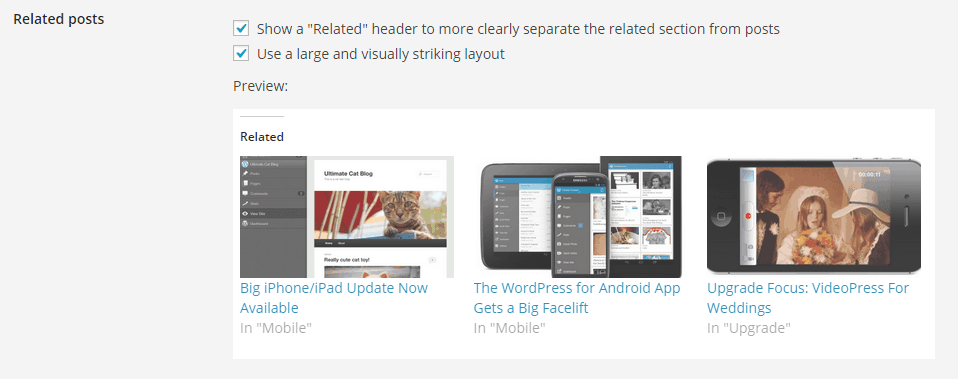
- Tick vào mục “Show a “Related” header to more clearly separate the related section from posts” nếu bạn muốn hiển thị chữ “Related” như blog của tôi.
- Tick vào mục “Use a large and visually striking layout” nếu bạn muốn hiển thị ảnh thumbnail (thu nhỏ) trong bài viết liên quan.
Click vào nút “Save Changes” để lưu lại các thiết lập.
Xong! Giờ thì hãy thoát ra ngoài và chiêm ngưỡng thành quả đi nào. Chúc các bạn thành công. :)
Nếu bạn thích bài viết này, hãy subscribe blog của tôi để tiếp tục cập nhật các bài viết tiếp theo trong series về Jetpack plugin này nhé. Cảm ơn rất nhiều. :)



làm sao để bỏ cái chuyên mục của bài viết liên quan giống blog a hả a
Ẩn bằng CSS hoặc thêm code vào functions.php đều được. :P
cho e xin đoạn code functions đi a :v
Dùng code này:
add_filter( 'jetpack_relatedposts_filter_post_context', '__return_empty_string' );vẫn thế a ơi :( chả thay đổi gì cả :/
Đã xóa cache và dữ liệu minified đi chưa? :P
sao blog của e đã bật bài viết liên quan của thằng này rồi mà nó k lên a nhỉ. e nghĩ là do cache e đã xoá sạch load lại rồi mà vẫn ko có. 2 bài e viết cùng 1 chuyên mục mà :/
Ít bài viết quá. Jetpack không đủ dữ liệu để hiển thị. :P
Mình nhầm, Min nhất là 150K
Muốn một 9 một 10 thì bỏ hết các plugins khác và chỉ dùng các plugin giống site của mình thôi nhé. :D :P
Mình tham khảo thấy giá toàn báo Min nhất là 120k mà Ad, gói của mình bên PAVietnam cũng đang là 120k rồi, cho hỏi nếu đăng ký gói đó có được hỗ trợ thêm để một 9 một 10 như Web ebooksvn không vì mình cũng đang dùng gói Theme của Ad luôn :-)
Đang có chương trình khuyến mãi giảm giá vĩnh viễn 50% nên gói thấp nhất chỉ có giá 75k/tháng thôi nhé: https://wpcanban.com/khuyen-mai/ftech-vn-giam-gia-wordpress-hosting-len-den-50-vinh-vien.html :P
Mình nhận thấy nếu bật chức năng Share của Jetpack nên thì mỗi lần vào bài viết nó Load xong hết nội dung trang rồi nhưng nó vẫn quay quay kiểu đang Load hay kết nối gì đó, nếu tắc phần Share của Jetpack đi thì Load xong luôn.
Mình cũng đang xài mà. Bạn có thấy nó load mãi không? :D Lý do duy nhất là host của bạn quá yếu. :P Khuyến cáo nên chuyển qua sử dụng WordPress Hosting để có được trải nghiệm tốt nhất. :D
Nhưng mà cái Hosting giá đắt đỏ quá :-)
75k/tháng cho gói cấu hình như vậy mà còn kêu đắt? Bạn thử so sánh tốc độ blog của mình với của bạn xem host nào tốt hơn? :D
Bác Hiếu sao em làm mà nó không chịu hiển thị vậy bác
Có nhiều nguyên nhân khiến related posts không thể hiển thị, chẳng hạn như:
1. Site của bạn quá ít bài viết => Jetpack không thể tìm được các bài viết liên quan.
2. Related posts bị xung đột với một plugin nào đó. Bạn có thể bật debug để kiểm tra thử.
3. Jetpack cần 1 khoảng thời gian mới có thể crawl được hết dữ liệu trên site của bạn và bắt đầu hiển thị bài viết liên quan.
…
Jetpack cần 1 khoảng thời gian mới có thể crawl được hết dữ liệu trên site của bạn và bắt đầu hiển thị bài viết liên quan.
Chắc em bị vướng cái này. Mò từ tối tới h mà chưa thấy ra :D
Em đang tối ưu lại toàn bộ website bác ạ, Không biết nhưng plugin mình delete thì nó có sạch hết không bác, Như là cài phần mềm ý, nếu mình uninstall đi thì vẫn còn dữ liệu rác của nó . plugin có bị vầy không bác nhỉ
Khi xóa plugin thì dữ liệu trong database vẫn còn bác nhé. Bác có thể truy cập vào phpMyAdmin để xóa các table do plugin đó tạo ra đồng thời sử dụng plugin Clean Options để xóa các thông tin cấu hình còn sót lại trong table options: https://wpcanban.com/wordpress/thu-thuat-wordpress/xoa-cac-ban-ghi-khong-su-dung-trong-wordpress-database.html
Mình kéo và thả phần Available Services vào mục Enabled Services mà không kéo thả được :-(, thế là sao nhỉ
Mình chưa từng gặp trường hợp nào như của bạn cả. :P Bạn thử deactive module rồi active lại xem sao nhé. :)
Chào các bác, em mới tập tạo wordpress, hehe. Kể từ khi học tạo WP tới giờ ngày nào em không vào trang của bác với bác thạch phạm hóng hòt là không chịu nổi, em định hợp tác với bạn gái làm 1 trang về dạy đan móc len English vì bạn gái em biết móc len và học đại học tiếng anh nữa. Mong các bác chỉ bảo thêm về SEO và tối ưu hóa web cho em nhé! :)
Ý tưởng khá hay. Bạn tính kiếm tiền từ Adsense hả? :D Có gì thắc mắc bạn cứ comment vào các bài viết nhé. Nếu giúp được thì mình rất sẵn sàng. :P
Bác Cốc Vũ dính panda 4.1 thì cũng là lúc từ khóa mình về lại vị trí cũ.hehe kẻ vui người buồn
Niềm vui của người này cũng chính là nỗi buồn của kẻ khác. :P
Hiếu còn vps bên vhost không?cho mượn nghịch cái,đọc cái series bên thachpham còn mơ hồ quá,mượn thử nghiệm cái,chưa hiểu cách vào vps như thế nào,quản lý file,đưa data kên vps
VPS trả cho vHost rồi thím. Thím có thể liên hệ với họ để dùng thử miễn phí 7 ngày. Mà mấy cái hướng dẫn bên Thạch Phạm chỉ áp dụng cho loại VPS mua từ các nhà cung cấp nước ngoài thôi. VPS của vHost đã được cài sẵn mọi thứ rồi, thím chỉ việc thao tác trên DirectAdmin, giống như cái host1free lần trước ấy. :P
Bác làm con vps bên digital mà tập tành, cũng thú vị lắm
Lâu rồi mới thấy bạn Cốc Vũ ghé chơi. Dạo này làm ăn thế nào rồi? Kiếm được nhiều tiền từ Adsense chưa? :P
Hix chưa ăn thua c à. Chơi khoản tin tức nên kém lắm :( vừa bị dính panda 4.1 :(
Lại SEO sủng quá mức hả? :P