


Gửi email thông báo khi có bình luận mới cho người dùng (khi ai đó reply bình luận của họ) trên website WordPress.

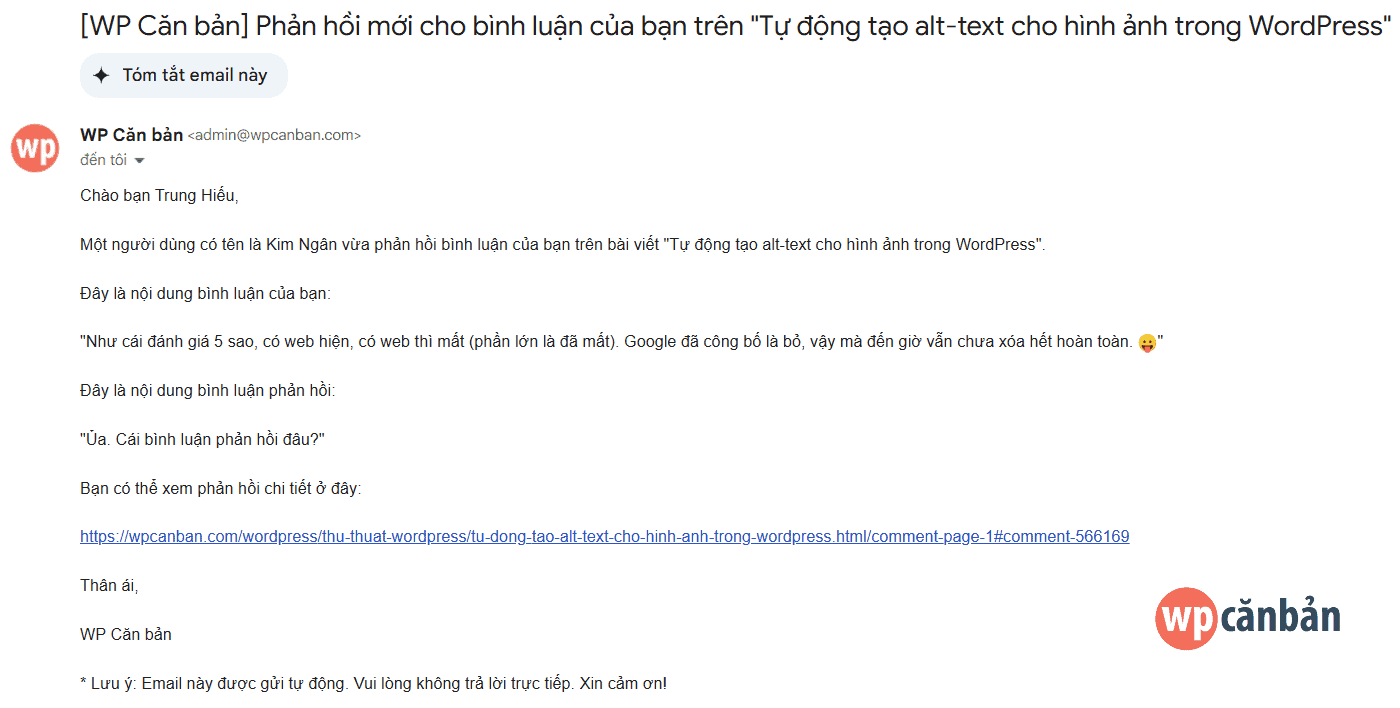
Screenshot bên trên là ảnh chụp một email thông báo khi có bình luận trả lời cho bình luận của bạn trên WP Căn bản. Điều này chắc không còn mới mẻ với nhiều bạn ở đây nữa. Nó là một trong những biện pháp nên được sử dụng để kéo khách truy cập quay trở lại với website của bạn. Tuy nhiên, tôi thấy nhiều bạn sử dụng nền tảng WordPress nhưng vẫn chưa tận dụng được tính năng này. Vậy làm thế nào để tự động gửi email thông báo cho khách truy cập khi bình luận của họ được một người khác phản hồi?
Tham khảo thêm:
- Gửi email qua SMTP miễn phí trong WordPress với SendGrid
- Hướng dẫn dùng Mandrill để gửi email trong WordPress
Gửi email thông báo khi có bình luận mới
Vô cùng đơn giản. Tất cả những gì các bạn cần làm là cài đặt một trong 2 plugin sau đây. Chúng tôi khuyến khích sử dụng plugin WPCB Comment Notifications vì nó đang được cập nhật thường xuyên, tương thích tốt với các phiên bản WordPress và PHP mới nhất.
Bằng plugin WPCB Comment Notifications
WPCB Comment Notifications là plugin được phát triển bởi WP Căn bản. Nó bao gồm 2 tính năng là gửi email thông báo khi bình luận của người dùng được phê duyệt và khi có ai đó phản hồi về bình luận của người dùng. Plugin này được hỗ trợ sẵn 2 ngôn ngữ là tiếng Việt và tiếng Anh, cũng như tích hợp tính năng cập nhật tự động.
Xem changelog – WPCB Comment Notifications
1. WPCB Comment Notifications có thể được cài đặt dễ dàng thông qua bảng quản trị của plugin WPCB Central Panel.

Nếu website của bạn chưa được cài đặt plugin WPCB Central Panel, hãy tham gia group WP Căn bản trên Facebook (chỉ dành riêng cho khách hàng) để lấy link download plugin WPCB Central Panel. Sau đó, upload nó lên website của bạn.
Tham gia group WP Căn bản ngay
2. Sau khi cài đặt plugin WPCB Comment Notifications, truy cập WPCB Central => Comment Notifications => tìm phần Thông báo phản hồi. Hãy tick vào mục Kích hoạt để bật tính năng. Các bạn có thể tùy biến tiêu đề và nội dung của email thông báo theo ý thích hoặc để như mặc định. Lưu ý, plugin không hỗ trợ định dạng HTML, email sẽ được gửi ở định dạng Plain Text (văn bản thuần túy). Danh sách các shortcode mà plugin hỗ trợ đã được mô tả chi tiết bằng tiếng Việt nên tôi sẽ không đề cập thêm ở đây.

Click vào nút Lưu thay đổi để áp dụng các thiết lập.
4. Và kết quả sẽ trông giống như thế này:
Bằng plugin ReplyMe
1. Cài đặt và kích hoạt plugin có tên là ReplyMe (download).
2. Truy cập vào Settings => ReplyMe và tiến hành chỉnh sửa mẫu email cho phù hợp với website của bạn. Plugin này hỗ trợ cả định dạng HTML lẫn plain text (văn bản thuần túy).

Hãy để ý phía trên, bạn sẽ thấy một số shortcodes hướng dẫn cách chỉnh sửa email:

Trong đó:
- [blogname]: tiêu đề blog, chẳng hạn như WP Căn bản.
- [blogurl]: URL của blog, chẳng hạn như https://wpcanban.com.
- [posttitle]: tiêu đề của bài viết.
- [posturl]: URL của bài viết.
- [posttime]: thời gian đăng bài viết.
- [commenter]: tên tác giả của bình luận trước đó.
- [commentmsg]: nội dung của bình luận trước đó.
- [commenttime]: thời gian đăng bình luận trước đó.
- [newcommenter]: tác giả của bình luận mới.
- [newcommenterurl]: URL tác giả của bình luận mới.
- [newcommentmsg]: nội dung của bình luận mới.
- [newcommenttime]: thời gian đăng bình luận mới.
- [newcommenturl]: URL của bình luận mới.
Sau khi chỉnh sửa xong mẫu email, click vào nút Save Changes để lưu lại.
Lưu ý
Các plugin như WPCB Comment Notifications, ReplyMe nên được sử dụng kết hợp với một plugin hỗ trợ gửi email qua SMTP để khắc phục vấn đề email bị cho vào spam hoặc host chặn gửi email.
Tham khảo thêm: Hướng dẫn cài đặt Gmail SMTP cho website WordPress
Xong rồi. Bây giờ, mỗi khi có bình luận trả lời (reply), tác giả của bình luận trước đó sẽ ngay lập tức nhận được email thông báo. Chúc các bạn thành công!
Mọi thắc mắc liên quan đến việc gửi email thông báo khi có bình luận mới trên WordPress, xin vui lòng gửi vào khung bình luận bên dưới để được hỗ trợ và giải đáp.
Nếu bạn thích bài viết này, hãy theo dõi blog của tôi để thường xuyên cập nhật những bài viết hay nhất, mới nhất nhé. Cảm ơn rất nhiều. :)


Bạn cho mình hỏi khi mình cấu hình hết các kiểu rồi, xác minh 2 bước đủ thứ và khi gửi mail vẫn không nhận được và nó báo là
SMTP connect() failed. https://github.com/PHPMailer/PHPMailer/wiki/Troubleshooting
mình tìm mỏi cổ mà không biết xử lý thế nào, mình dùng hosting của namecheap, bạn có giải pháp gì ko giúp mình với thanks
Lỗi này nhiều khả năng là do nhà cung cấp hosting chặn SMTP. Bạn thử liên hệ với kỹ thuật của NameCheap yêu cầu hỗ trợ xem sao. :P
ừ thank bạn.
Hix. namecheap toàn tiếng anh mình biết gọi ai bây giờ :(.
Chịu khó Google Translate thôi bạn. Đã mua host nước ngoài thì phải chấp nhận. :)
ừ web trước mình mua của mắt bão .tự nhiên bảo thằng cu trong nhóm mua thì nó làm cái namecheap.
Vừa cài và làm theo hướng dẫn của Hiếu, dùng gmail và để trống SMTP port (vì quên điền) thế mà vẫn ok bạn Hiếu ạ :D . Bạn nào chưa cài được thử bỏ trống phần đó xem sao
Ủa. Vậy hả. Chắc nó “auto-detect”. :D
Hay là thế :)) à mà gmail nó bắt bật quyền truy cập ứng dụng kém an toàn hơn, ko biết có phải do bỏ trống cái đó ko nữa, nhưng mà đang dùng tốt nên không thử lại làm gì :P
Support của nhà cung cấp hosting cũng trả lời thế này thì tính sao giờ bạn? :(
“I’ve tried again from my end, and the WP SMTP plugin is not sending mail as expected. It seems that the issue is with the WordPress plugin. Can you please contact the WordPress plugin vendor to resolve this?”
Bạn thử đăng ký tài khoản SendGrid rồi sử dụng plugin của chính nó phát triển cho WordPress để gửi mail SMTP xem sao. Hoặc dùng thử plugin “Easy WP SMTP”. :P
Vậy khắc phục làm sao bạn. Mình cũng nghĩ là nhà cung cấp hosting chặn. Vì mấy hôm trước vẫn dùng ngon lành.
Cách duy nhất là mở ticket nhờ họ hỗ trợ thôi. Shared host mình không can thiệp được gì nhiều. :)
Mình liên hệ support. Họ kêu gửi họ thông tin đăng nhập WordPress. Có nên đưa không bạn?
Bạn tạo thêm 1 account admin và đưa cho họ nhé. Xong việc thì xóa nó đi là được. Đừng đưa account bạn đang dùng. :P
Lần trước bạn bị chặn, liên hệ support rồi cũng cấp quyền admin cho họ à.
Đúng rồi. :)
Cài được mấy hôm, nay lại bị lỗi bạn ạ. Của bạn vẫn dùng bình thường chứ?
Của mình vẫn dùng bình thường. Bạn kiểm tra lại xem có phải host bị chặn port không. :P
Cái này phải liên hệ support của nhà cung cấp hosting à bạn.
Nếu không quen thì bạn nên liên hệ nhà cung cấp hosting. Bạn đang dùng host của bên nào? :P
Mình dùng Hawk Host bạn ạ!
Mấy thằng như HawkHost và StableHost hay chặn IP của dịch vụ SMTP lắm. Lần trước mình dùng cũng bị chặn. :P
Mình đã thử hết rồi vẫn không được bạn ạ. Mình xài Hawk Host. Hay là sai ở cái port nhỉ?
TSL thì dùng port 25 hoặc 587. SSL thì dùng port 465. Thử hết xem sao. :P
Cuối cùng cũng thành công. Cảm ơn bạn nhiều nhé. Tạo mật khẩu ứng dụng rồi dùng SSL 465 mới được! :)
Mình cài lên rồi. Cấu hình cái WP SMTP giống bạn hướng dẫn mà không thấy có email thông báo gì cả. Phải chăng làm thiếu bước nào?
Bạn kiểm tra error_log trong thư mục gốc của WordPress xem nó có báo lỗi gì không? :P
Mình cài mỗi cái Replyme, không cài cái WP SMTP thì lại được. Nhưng thông báo email nó cứ có dòng này. Khắc phục làm sao bạn nhỉ:
http://prnt.sc/b3fsoy
Nếu bạn không cài SMTP thì WordPress sẽ mặc định gửi mail bằng địa chỉ wordpress@domain.com, dẫn đến bị vào spam. :P
Phần cấu hình WP SMTP, nếu địa chỉ email mình được bảo mật bằng xác minh 2 bước qua số điện thoại thì có phải tắt bỏ không bạn.
Không cần tắt bỏ. Bạn có thể tạo 1 mật khẩu riêng dành cho ứng dụng. Tham khảo: https://support.google.com/accounts/answer/185833?hl=vi :)
Mình đang cần cái này. Cảm ơn bạn nhé.
Mong giúp đỡ!
– Em sử dụng Stablehost thì máy chủ gửi email là gì vậy ạ?
– Và muốn tạo ra các “hình ảnh tiêu biểu” cho bài viết thì sao cho nó nhỏ lại. Của em nó cứ tràn ra. Chiếm diện tích.
– Có phải dùng Plugin Popup Pro thì phải trả tiền? Cái này cài rồi mà không biết chỉnh như thế nào cho nó giống của wpcanban.com
Cảm ơn anh rất nhiều vì đã trả lời một số comment ở các bài khác và em đã thực hiện tốt.
Xin được làm phiền vì em mới học wordpress.
1. Sử dụng host nào không liên quan gì đến máy chủ gửi mail bạn nhé. Đơn giản vì chúng ta không sử dụng máy chủ host để gửi mail mà dùng máy chủ của bên thứ 3 (Gmail, Yahoo!…).
2. Kích thước của hình ảnh tiêu biểu, bạn tìm trong phần setting của theme hoặc chỉnh trong functions.php và style.css. Mình không dùng Sahifa nên không thể hướng dẫn cụ thể cho bạn được.
3. WP Subscribe Pro là một plugin trả phí của MyThemeShop. Bạn phải mua ở MyThemeShop với giá $29 hoặc mua qua mình với giá khoảng 50k (không update) hoặc 150 (update đến tháng 1 năm 2017). Mình sẽ bài có hướng dẫn chi tiết về các sử dụng plugin này sau. Bạn thường xuyên ghé qua để đón đọc nhé.
Bạn nên cài ảnh đại diện bài viết ở mức lớn 315×160, vì đó là size ảnh đại diện của theme Sahifa nếu như bạn ko biết tùy chỉnh code. Bạn chọn ảnh bé hơn thì nó sẽ cái to cái bé, ảnh to hơn sẽ tự resize về cỡ đó.
Còn về WP Subscribe Pro bạn có thể xem bài viết của mình ở đây: http://vuvanhon.com/wordpress/wordpress-plugins/huong-dan-chi-tiet-cai-dat-va-su-dung-wp-subscribe-pro.html
(xin phép bác Hiếu :D)
Những khoản này thì mình hoan nghênh nhé. :)
Cảm ơn các anh vô cùng. Vậy hỏi anh Hiếu cái nữa là mình làm web bên giáo dục. Chủ yếu post bài và ảnh size nhỏ thôi. Ko chèn nhiều hình. Tuy nhiên nó chậm lắm. Vậy nên mua hotsting như anh Hiếu nói hay là có cách nào tăng tốc? Cái Rocket Uwp kia thì cũng có anh bạn xài rồi nhưng kêu ko đáng kể. Và có bài viết nào liên quan đến việc trả lời email tự động khi có người comment hoặc đăng ký theo dõi email không? Nữa là bây giờ mua hots thì mình vào phần cuối trang anh H đúng không? Và nên chọn loại nào để web mình load nhanh hơn hiện tại.
Trân trọng cảm ơn.
Như mình đã nói lần trước. Tốc độ load của một website phụ thuộc vào nhiều yếu tố: hosting, theme và các plugin mà bạn đang sử dụng, tốc độ kết nối mạng… Cho nên nếu bạn chỉ khắc phục một trong các vấn đề đó thì tốc độ cũng không cải thiện được nhiều. WordPress Hosting chắc chắn sẽ giúp web của bạn load nhanh hơn. Với những web chưa có nhiều người truy cập thì chỉ cần mua gói WPH Starter là đủ. :)
Mỗi mình quản trị web thôi, có ai đâu mà phân cấp. Thực ra thì mình cũng chưa làm cái phân cấp này bao giờ. Liệu có cài đặt nào cần chú ý wordpress ảnh hưởng tới bình luận không?