

• Trang chủ
  • WordPress
    • Thủ thuật WordPress
    • WordPress Plugins
    • WordPress Themes
  • Hosting và Domain
  • Kiếm tiền online
  • Đánh giá
  • Khuyến mãi
  • Thông báo
wpcb-logo

WP Căn bản

Kiến thức căn bản cho người dùng WordPress

paradise-child-theme-wordpress-theme-tot-nhat
  • Dịch vụ WordPress Hosting
  • Dịch vụ tối ưu WordPress
  • Dịch vụ quét mã độc WordPress
  • Mua Paradise child theme
Trang chủ » WordPress » Thủ thuật WordPress » Tạo bộ đếm số lượt xem bài viết trong WordPress
hosting-tot-nhat-danh-cho-wordpress

Tạo bộ đếm số lượt xem bài viết trong WordPress

Cập nhật: 25/04/2022 Trung Hiếu 52 Bình luận

Mục lục Hiện
  • 1. Tại sao bạn nên chọn Post Views Counter?
  • 2. Đếm số lượt xem bài viết trong WordPress

Tạo bộ đếm số lượt xem bài viết trong WordPress một cách đơn giản.

tao-bo-dem-so-luot-xem-bai-viet-trong-wordpress

Bạn đang muốn tạo bộ đếm số lượt xem trang/ bài viết để theo dõi lưu lượng truy cập website WordPress của mình? Hay đơn giản bạn đang muốn “khoe” với mọi người rằng những bài viết trên website của bạn nhận được rất nhiều sự quan tâm, chú ý? Cách tốt nhất để làm điều đó chính là hiển thị số lượt xem ngay trong trang hoặc bài viết. Hiện nay, một số theme WordPress đã hỗ trợ sẵn tính năng này. Tuy nhiên, không phải theme nào cũng có. Vậy đâu là giải pháp tối ưu?

Tham khảo thêm:

  • 5 WordPress plugins giúp tăng số lượt xem blog
  • 5 WordPress plugins để phân tích lưu lượng truy cập blog

Tại sao bạn nên chọn Post Views Counter?

Trước đây, khi nghĩ đến việc tích hợp bộ đếm số lượt xem trang/ bài viết thì WP-PostViews luôn là sự lựa chọn hàng đầu. Tuy nhiên, việc sử dụng plugin này khá phức tạp và có thể gây lỗi giao diện nếu bạn sử dụng không đúng cách (chèn code sai). Hãy quên ngay WP-PostViews đi, bởi vì giờ đây đã có một plugin khác tuyệt vời hơn rất nhiều. Và plugin tôi đang muốn nói đến trong bài viết hôm nay chính là Post Views Counter – một sự thay thế hoàn toàn xứng đáng. Cụ thể:

  • Nó hoàn toàn miễn phí.
  • Nhiều tùy biến.
  • Dễ dàng cài đặt và sử dụng.

Đếm số lượt xem bài viết trong WordPress

1. Đầu tiên, như thường lệ, các bạn cần phải cài đặt và kích hoạt plugin Post Views Counter (download).
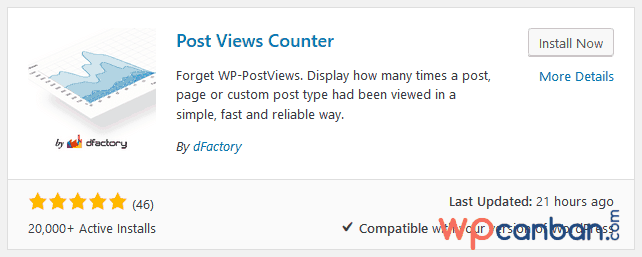
cai-dat-va-kich-hoat-plugin-post-views-counter

2. Tiếp theo, truy cập vào Settings => Post Views Counter. Tại đây, các bạn sẽ thấy giao diện thiết lập gồm 2 tab: General và Display. Trước hết là tab General, các bạn có thể thiết lập như sau.

thiet-lap-tab-general-plugin-post-views-counter

Trong đó:

  • Post Types Count: lựa chọn loại trang mà bạn muốn hiển thị bộ đếm lượt xem.
  • Counter Mode: phương thức đếm, bằng PHP hoặc JavaScript. Nếu dùng plugin tạo cache, các bạn nên chọn JavaScript.
  • Post Views Column: thêm cột hiển thị số lượt xem vào trong giao diện quản trị bài viết, trang.
  • Restrict Edit: giới hạn quyền thiết lập bộ đếm lượt xem (chỉ Admin mới có quyền).
  • Time Between Counts: nhập khoảng thời gian giữa 2 lần đến lượt truy cập của 1 người dùng. Các bạn nên để là 0.
  • Reset Data Interval: thời gian lưu trữ dữ liệu bộ đếm trước khi bị reset. Các bạn nên để là 0.
  • Flush Object Cache Interval: khoảng thời gian xóa object cache. Các bạn nên để là 0.
  • Exclude Visitors: loại trừ lượt xem của các đối tượng ra khỏi bộ đếm.
  • Exclude IPs: loại trừ các IP truy cập ra khỏi bộ đếm.
  • WP-PostViews: nhập dữ liệu bộ đếm từ plugin WP-PostViews.
  • Deactivation: xóa toàn bộ dữ liệu khi vô hiệu hóa plugin.

Click vào nút Save Changes để lưu lại.

3. Chuyển qua tab Display. Các bạn có thể thiết lập như hình bên dưới.

thiet-lap-tab-display-plugin-post-views-counter

Trong đó:

  • Post Views Label: nhãn cho bộ đếm.
  • Post Type: loại bài viết mà bạn muốn hiển thị bộ đếm.
  • Page Type: loại trang mà bạn muốn hiển thị bộ đếm.
  • User Type: loại người dùng mà bạn muốn đếm số lượt xem bài viết.
  • Position: vị trí hiển thị bộ đếm. Các bạn có thể chọn ở đầu, ở cuối bài viết hoặc chèn thủ công bằng cách sử dụng shortcode [post-views].
  • Display Style: phong cách hiển thị. Có thể chọn hiển thị cả icon lẫn nhãn của bộ đếm hoặc lựa chọn theo sở thích của bạn.
  • Icon Class: chọn mã icon cho bộ đếm. Bộ đếm này sử dụng font Dashicon mặc định của WordPress.

Click vào nút Save Changes để lưu lại sau khi hoàn tất.

4. Thành quả mà các bạn đạt được sẽ trông như thế này.

demo-bo-dem-so-luot-xem-bai-viet

Các bạn cũng có thể chỉnh sửa CSS để làm cho bộ đếm số lượt xem trở nên đẹp và phù hợp hơn với giao diện của mình. Đơn giản vậy thôi, chúc các bạn thành công!

Bạn biết giải pháp khác hiệu quả hơn để tạo bộ đếm số lượt xem bài viết/ trang trong WordPress? Hãy chia sẻ với chúng tôi bằng cách sử dụng khung bình luận bên dưới.

Nếu bạn thích bài viết này, hãy theo dõi blog của tôi để thường xuyên cập nhật những bài viết hay nhất, mới nhất nhé. Cảm ơn rất nhiều. :)

Đang tải đánh giá...
  • Facebook
  • Twitter (X)
  • LinkedIn
  • Pinterest
  • Tumblr
  • Zalo

Bài viết liên quan

Khắc phục lỗi temp-write-test trong WordPress
Hiển thị đánh giá 5 sao trên Google một cách đơn giản
Tích hợp mã QR ngân hàng cho WooCommerce

Chuyên mục: Thủ thuật WordPress

wpcanban-com-facebook-group

Nói về Trung Hiếu

Một người con của xứ Nghệ, hiện đang sinh sống tại Hà Nội. Tôi là người sáng lập và đứng sau mọi hoạt động của WP Căn bản. Tìm hiểu thêm về tôi tại đây.

Bài viết trước « Google sẽ phạt những trang có quảng cáo popup từ tháng 1 năm 2017
Bài viết sau Tạo email với tên miền riêng trên hosting sử dụng cPanel »

Reader Interactions

Bình luận

    Để lại một bình luận Hủy

    Tất cả các bình luận đều sẽ được kiểm duyệt nghiêm ngặt. Mọi bình luận trái quy định sử dụng sẽ bị gỡ bỏ link hoặc xóa bỏ hoàn toàn. Vui lòng đọc kỹ quy định trước khi bình luận. Xin cảm ơn!

  1. Lee 1 bình luậnviết

    04/04/2024 lúc 13:32

    WP không tiện, sẵn và ngon bằng Blogger

    Trả lời
    • Trung Hiếu Quản lýviết

      04/04/2024 lúc 13:56

      Nếu bạn muốn “tiện” và “sẵn” thì nên thử WordPress.com nhé. Còn riêng với WordPress.org (WordPress self-hosted) thì BlogSpot không có cửa để so về độ “ngon” đâu. 😌

      Trả lời
  2. Truong Manh Cuong 2 bình luậnviết

    02/06/2022 lúc 22:04

    Không đếm được view khi có plugin tạo cache nhé
    Bạn xem có cách nào giúp mình với

    Trả lời
    • Trung Hiếu Quản lýviết

      03/06/2022 lúc 07:01

      Bạn đang sử dụng plugin cache nào nhỉ? Chỗ mục Counter Mode bạn thử đổi sang JavaScript hoặc REST API xem được không nhé.

      Trả lời
      • Truong Manh Cuong 2 bình luậnviết

        03/06/2022 lúc 12:16

        Mình dùng Automatic Platform Optimization của cloudflare.
        Chỗ mục Counter Mode mình để JavaScript mà.
        Mình xác nhận lại là có đếm được view. Nhưng lạ là nó chỉ đếm được một số post nào đó thôi.
        Bạn cho mình hỏi thêm là meta_key của plugin này là gì nhỉ, mình tìm trong phpmyadmin không thấy. mình muốn nhúng meta_key vào chức năng hiển thị download

        Trả lời
        • Trung Hiếu Quản lýviết

          03/06/2022 lúc 13:07

          Hình như là post_views_count thì phải. Bạn thử xem.

          Trả lời
  3. Long 58 bình luậnviết

    08/05/2022 lúc 00:01

    Hiếu cho hỏi Theme Paradise có chức năng đếm lượt view bài viết hoạt động mình thấy hiệu quả và chính xác nhưng không hiểu sao các bài viết share trên mạng xã hội thì khi nhấp đường link vào bài viết nó không đếm lượt xem.

    Trả lời
    • Long 58 bình luậnviết

      08/05/2022 lúc 00:07

      Mình không biết có liên quan tới thiết lập Cache không nhưng với 1 liên kết share trên mạng xã hội.
      – Nếu mình đã đăng nhập ở web thì thử nhấn liên tiếp vào liên kết đó nó vẫn đếm lượt view.
      – Nếu ở trạng thái logout thì nhấn vào liên kết đã chia sẻ nó sẽ không đếm lượt view nữa.

      Trả lời
      • Trung Hiếu Quản lýviết

        08/05/2022 lúc 07:33

        Nếu thế thì nhiều khả năng là do plugin cache anh nhé.

        Trả lời
    • Trung Hiếu Quản lýviết

      08/05/2022 lúc 07:35

      Theme Paradise đâu có sẵn tính năng đếm lượt view bài viết nhỉ? Anh tự code hoặc sử dụng plugin nào của bên thứ ba đấy chứ? :)

      Trả lời
  4. thêm 4 bình luậnviết

    29/09/2021 lúc 22:52

    Cám ơn bài viết rất hay và bổ ích, xin cám ơn

    Trả lời
« 1 2 3

Sidebar chính

Người sáng lập

avatar-tac-gia
Blogger - Developer - Freelancer

Tôi tên là Bùi Trung Hiếu, sinh ra ở một làng quê nghèo thuộc tỉnh Nghệ An. Hiện tại, tôi đang sinh sống và làm việc tại Hà Nội. Với niềm đam mê công nghệ thông tin mãnh liệt, đặc biệt là WordPress, tôi đã tự tìm tòi, nghiên cứu về chúng trong suốt nhiều năm qua.

Xem thêm về tôi

Theo dõi qua mạng xã hội

Dịch vụ tối ưu WordPress miễn phí

dich-vu-toi-uu-wordpress-mien-phi

Plugin độc quyền miễn phí

  • WPCB 404 Auto Redirect
  • WPCB AI Optimization
  • WPCB Auto Images Alt-Text
  • WPCB Auto Expired Transients Cleaner
  • WPCB Central Panel
  • WPCB Comment Notifications
  • WPCB Comment User Badge
  • WPCB Content Protector
  • WPCB Disable Blog
  • WPCB Hybrid Cache Manager
  • WPCB Images Cleaner
  • WPCB Images Optimizer
  • WPCB Permalinks Manager
  • WPCB Secure Shield
  • WPCB Simple AntiSpam
  • WPCB Simple Contact Form
  • WPCB Simple Lightbox
  • WPCB Simple Ratings
  • WPCB Simple SMTP
  • WPCB Snowfall
  • WPCB Social Share Buttons
  • WPCB SpeedUp
  • WPCB Syntax Highlighter
  • WPCB Top Commenters
  • WPCB Ultimate Search

Dịch vụ quét mã độc miễn phí

dich-vu-quet-ma-doc-wordpress-mien-phi

Bài viết mới nhất

  • WordPress 7.0 “Armstrong” chính thức phát hành 21/05/2026
  • Plugin WPCB SpeedUp tối ưu WordPress độc quyền 19/05/2026
  • Dọn dẹp ảnh thừa cho website WordPress 28/04/2026
  • Plugin nén ảnh siêu nhẹ dành cho WordPress 24/04/2026
  • Ra mắt plugin WPCB Central Panel độc quyền 08/04/2026
  • Tối ưu website WordPress cho AI một cách đơn giản 24/03/2026

Footer

Bình luận mới nhất

  • Trung Hiếu trong Sửa lỗi không hiện hình ảnh và mô tả khi share link lên Zalo
  • Góc Của Ân trong Sửa lỗi không hiện hình ảnh và mô tả khi share link lên Zalo
  • Trung Hiếu trong Hướng dẫn tích hợp dark mode cho website WordPress
  • Nguyễn Hùng trong Hướng dẫn tích hợp dark mode cho website WordPress
  • Trung Hiếu trong Cache Gravatar giúp website WordPress load nhanh hơn

Bình luận nhiều nhất

  1. Tịnh Nguyễn Blog (9)
  2. Blog Công Chứng (2)
  3. DIGICONTENT VN (2)
  4. Kenivinh (1)
  5. Trương Hoàng Tú (1)
  6. Góc Của Ân (1)
  7. 123 Jewelry (1)
  8. Công Chứng (1)

Liên kết hữu ích

  • Giới thiệu bản thân
  • Quy định sử dụng
  • Bản quyền nội dung
  • Chính sách bảo mật
  • Liên hệ hỗ trợ

Thống kê WP Căn bản

9 Chuyên mục - 1.024 Bài viết - 35.731 Bình luận

Bản quyền © 2014 - 2026 · WP Căn bản (tiền thân là ebooksvn.com) · Sử dụng Paradise child theme và dịch vụ WordPress Hosting