


Hướng dẫn check theme và plugin của một website WordPress bất kỳ.

Bạn đã bao giờ nhìn thấy một WordPress theme tuyệt vời trên một website WordPress nào đó nhưng không thể tìm ra tên của nó là gì chưa? Với riêng cá nhân tôi, bất cứ khi nào tình cờ nhìn thấy một website WordPress có giao diện đẹp, độc đáo và hữu dụng, tôi luôn tự hỏi theme mà website đó đang sử dụng có tên là gì? Trong một số trường hợp, chúng ta có thể khám phá ra nó bằng cách kiểm tra phần footer của website – nơi chứa liên kết của nhà phân phối theme. Nhưng trong phần lớn trường hợp, các liên kết này đã bị thay xóa hoặc ẩn đi.
Bạn có thể dễ dàng tìm thấy tên của theme bằng cách kiểm tra mã nguồn của trang. Nhưng không phải ai cũng biết cách để làm điều đó. Đối với những người không rành về kỹ thuật, hôm nay, WP Căn bản sẽ giới thiệu đến các bạn 2 cách dễ dàng nhất để tìm ra tên của giao diện mà một website WordPress đang sử dụng, thậm chí là cả các plugin. Nào, hãy cùng dành vài phút để tìm hiểu.
Check theme và plugin bằng trình duyệt web
1. Trên giao diện của website, các bạn click chuột phải và chọn View page source.
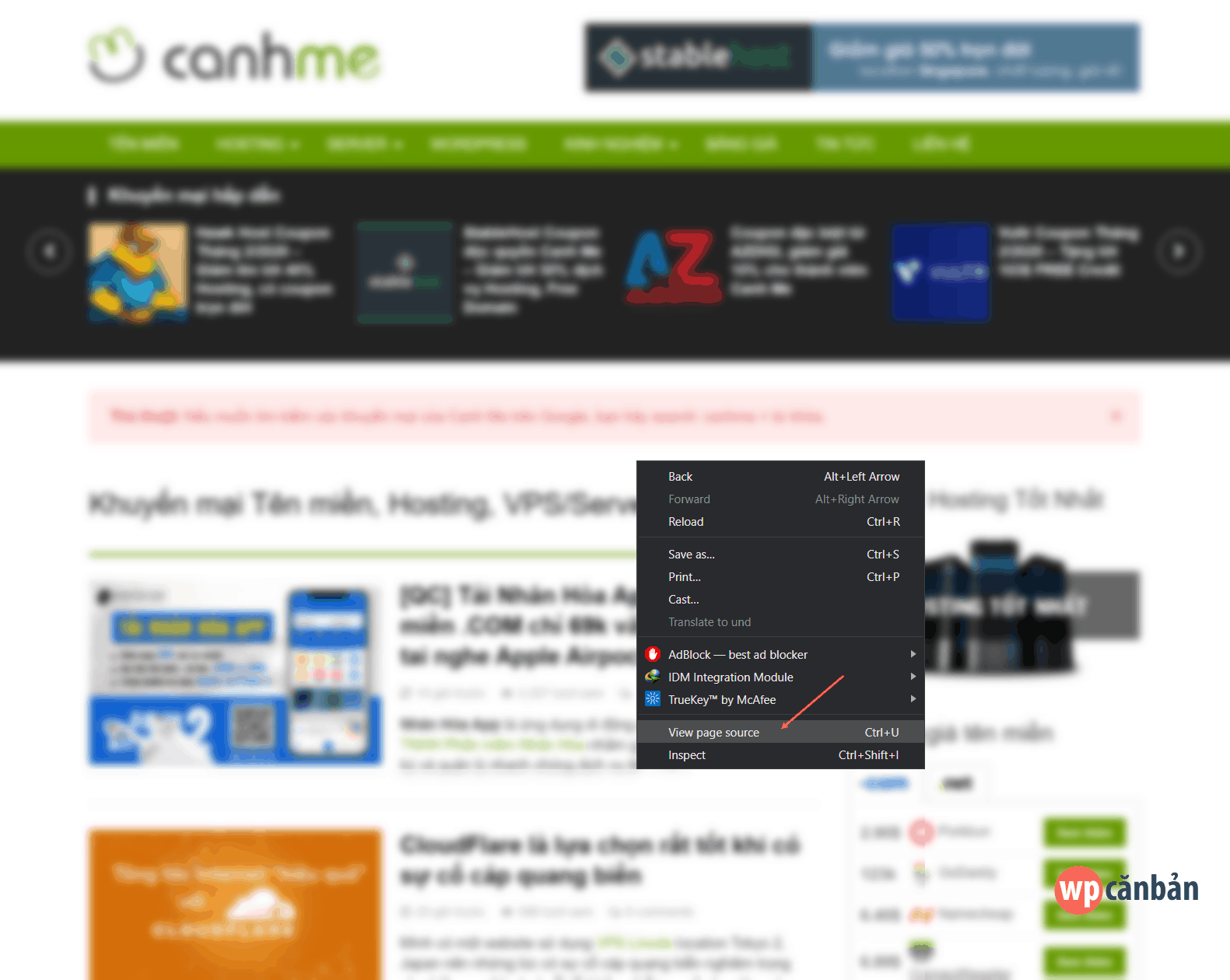
2. Trong giao diện của tính năng View-source, hãy để ý tới các đường link của stylesheet và javascript. Tên của theme thường nằm ngay sau phần /wp-content/themes/. Còn tên của plugin thường sẽ nằm ngay sau /wp-content/plugins/.
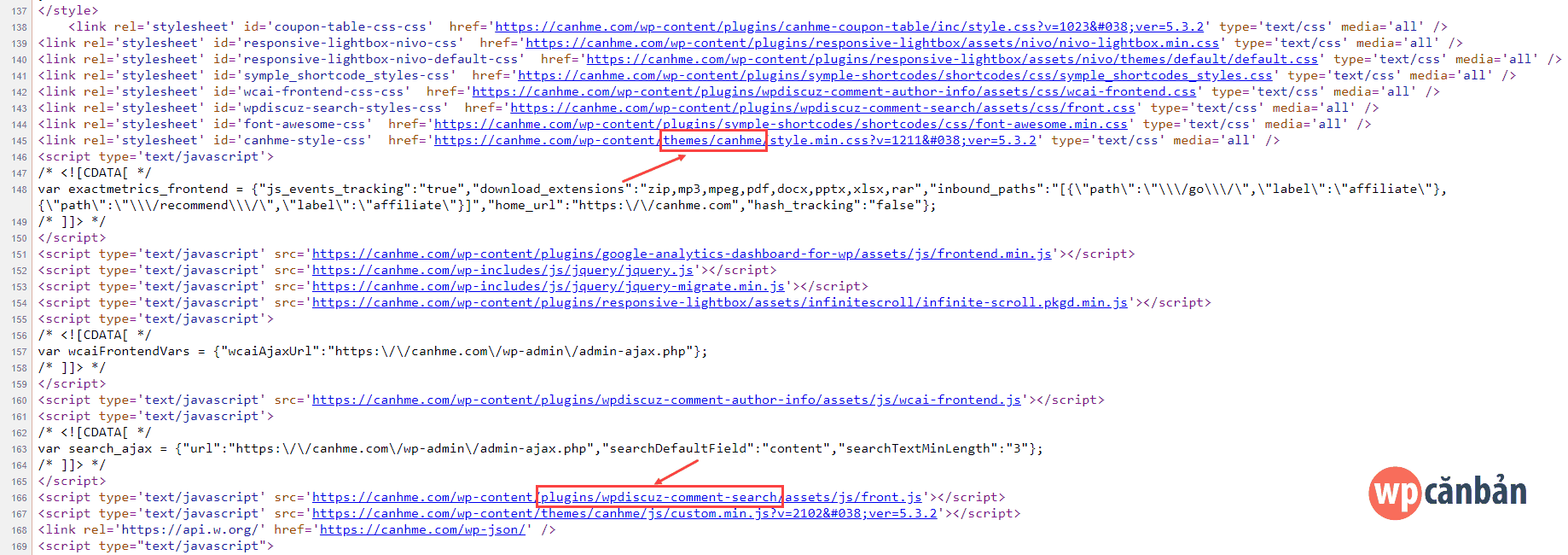
Việc của các bạn là copy tên của theme và plugin rồi thử tìm kiếm trên Google.
Sử dụng công cụ check theme
Nếu phương pháp thủ công bên trên khiến bạn mất quá nhiều thời gian, hãy thử sử dụng các công cụ tự động sau đây:
What WordPress Theme Is That
What WordPress Theme Is That là một công cụ trực tuyến, miễn phí, cung cấp tất cả thông tin về WordPress theme mà một website đang sử dụng. Nó sẽ hiển thị cho bạn các mục như: Theme Name, Theme Homepage, Version, Description, Author, Author Homepage, License và Theme Screenshot…
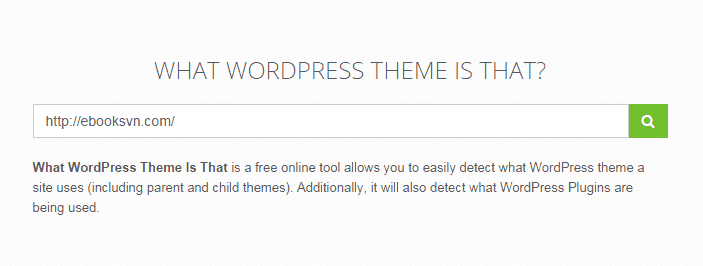
Ngoài ra, nó cũng có khả năng phát hiện một số plugin đang được sử dụng trong website. Tất cả những gì bạn cần làm là nhập URL và click vào nút Search.
Truy cập công cụ: tại đây
WordPress Theme Detector
WordPress Theme Detector là một công cụ miễn phí, cho phép bạn tìm thông tin chi tiết của một WordPress theme và các plugin đang được sử dụng trên một website. Nó cũng có khả năng phát hiện child theme và parents theme. Một điều quan trọng nữa là nó cho phép bạn biết được mã giảm giá (coupon) cho các premium WordPress theme khi chúng có sẵn.
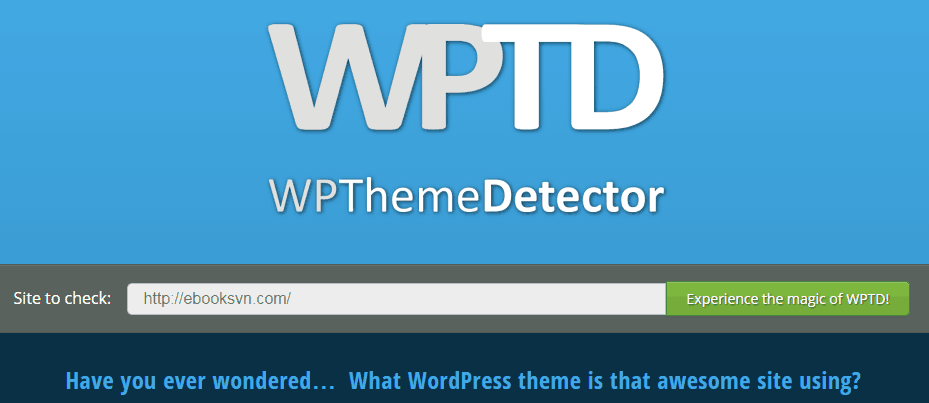
Tương tự như công cụ thứ nhất, tất cả những gì bạn cần làm là nhập URL của website và click vào nút Experience the magic of WPTD.
Truy cập công cụ: tại đây
Thật đơn giản phải không nào? Chúc các bạn thành công.
Nếu bạn thích bài viết này, hãy subscribe blog của tôi để thường xuyên cập nhật những bài viết hay nhất, mới nhất qua email nhé. Cảm ơn rất nhiều. :)

Mình thấy có một số trang không biết họ dùng cách nào mà không thể quét hay kiểm tra xem dùng plugin hay theme gì. Ad có biết cách nào để dấu không cho người khác quét plugin hay theme không vậy.
Bạn dùng những plugin như LiteSpeed Cache, WP Rocket hay Autoptimize để tối ưu CSS, JS của website là nó ẩn được cả thông tin về theme và plugin luôn nhé.
Mình có dùng WP Rocket tuy nhiên mình kiểm tra thì vẫn ra thông tin theme mình đang sử dụng.
Bạn có bật tính năng tối ưu CSS, JS của plugin WP Rocket lên đâu mà nó chẳng hiện. :P
Mình dùng theme sahifa, plugin WP Rocket bật tính năng tối ưu CSS, JS thì bị lỗi menu thì khắc phục thế nào bạn
Bạn loại trừ file JS, CSS dùng để hiển thị menu ra khỏi tính năng tối ưu CSS, JS là được mà. Họ có hướng dẫn đây này: https://docs.wp-rocket.me/article/19-resolving-issues-with-file-optimization
mình dùng what wordpress theme is that nhưng không check được theme của tuhocmmo.com , không rõ là dùng theme gì ạ?
PM cho chủ web mà hỏi nhé. Site này bị tối ưu CSS và JS bằng plugin LiteSpeed Cache => ẩn mất thông tin liên quan đến theme và các plugin rồi. :D
Nếu mình không nhầm thì site này dùng theme Newspaper của tagDiv: https://demo.tagdiv.com/newspaper_pro/
cảm ơn anh nhiều ạ
Niu sờ pá pơ nha Tùng
trang này thì không test được :)))
Trang này là trang nào thế? :))
Wp cần bạn k check bằng cách thứ hai được :P
WP Căn bản thì có hẳn 1 bài viết công khai toàn bộ rồi chứ cần gì phải check? :P Những site sử dụng plugin tối ưu CSS và JS (kiểu LiteSpeed Cache, WP Rocket hay Autoptimize) thì không check được đâu. Do link theme và plugin đã bị thay đổi.
Đa số các nhà thiết kế website thường đổi tên, giấu tên theme để tránh lỗi bảo mật, rườm rà. Lưu ý rằng họ chỉ đổi cho đứa con cưng của họ, còn website người ta thì họ chả quan tâm đâu :))
Mình có thắc mắc là bài viết bạn cập nhập ngày giờ (28/02/2020) trong nội dung. Nhưng trên Google bạn vẫn để hiển thị ngày cũ năm 2014. Tại sao ko cập nhập năm 2020 cho nó tươi mới thêm nhỉ
Không phải mình để mà do Google nó tự hiển thị bạn nhé. Có cái nó hiển thị ngày cập nhật, có cái nó hiển thị ngày đăng tải, không lựa chọn được. :P
Sao Hiếu không để link ở ngay tiêu đề phụ cho tiện nhỉ? Ví dụ WordPress Theme Detector.
Đỡ phải ghi Truy cập công cụ: tại đây.
Vì mình thấy các blog nước ngoài toàn làm thế! Ví dụ: https://www.wpbeginner.com/plugins/best-wordpress-image-compression-plugins-compared/
Vì nó không tốt cho SEO bạn nhé. :P WPBeginner nhìn thế thôi chứ đến bây giờ vẫn còn dùng Yoast SEO Premium plugin v2.3.5 kia kìa. Trong khi Yoast SEO Premium đã phát triển tới phiên bản 13.x rồi. Nên không có nghĩa là họ làm cái gì cũng đúng. :P
Ok bạn Hiếu. Thêm kiến thức mới về SEO rồi!
Cám ơn bạn đã chia sẻ, bài viết rất hữu ích
Những thông tin rất hữu ích
Bài viết rất hữu ích
Cảm ơn a Hiếu, không biết có plugin đăng nhập bằng social mà nó bảo mật 1 chút không nhỉ, mấy hôm bữa con web ăn đầy virut mãi mới xử hết
Bạn tham khảo bài viết “Chức năng đăng nhập bằng mạng xã hội cho WordPress” xem sao nhé.
Vâng, tks a