


Chèn quảng cáo Google AdSense vào WordPress.

Sau khi đăng ký thành công tài khoản Google AdSense thì việc quan trọng tiếp theo bạn cần làm là chèn mã quảng cáo của AdSense vào blog/website. Chèn quảng cáo thì dễ nhưng chèn thế nào cho tối ưu (vừa không làm phá vỡ cấu trúc của giao diện, vừa tăng tỉ lệ click) thì không phải ai cũng biết. Trong bài viết này, tôi sẽ hướng dẫn cho các bạn cách chèn quảng cáo Google AdSense vào blog WordPress sao cho hiệu quả nhất. Nào, hãy cùng tìm hiểu.
Tham khảo thêm:
- Chèn quảng cáo AdSense bằng Google AdSense plugin
- Chèn quảng cáo Google AdSense vào menu trong WordPress
Làm thế nào để tạo mã quảng cáo AdSense?
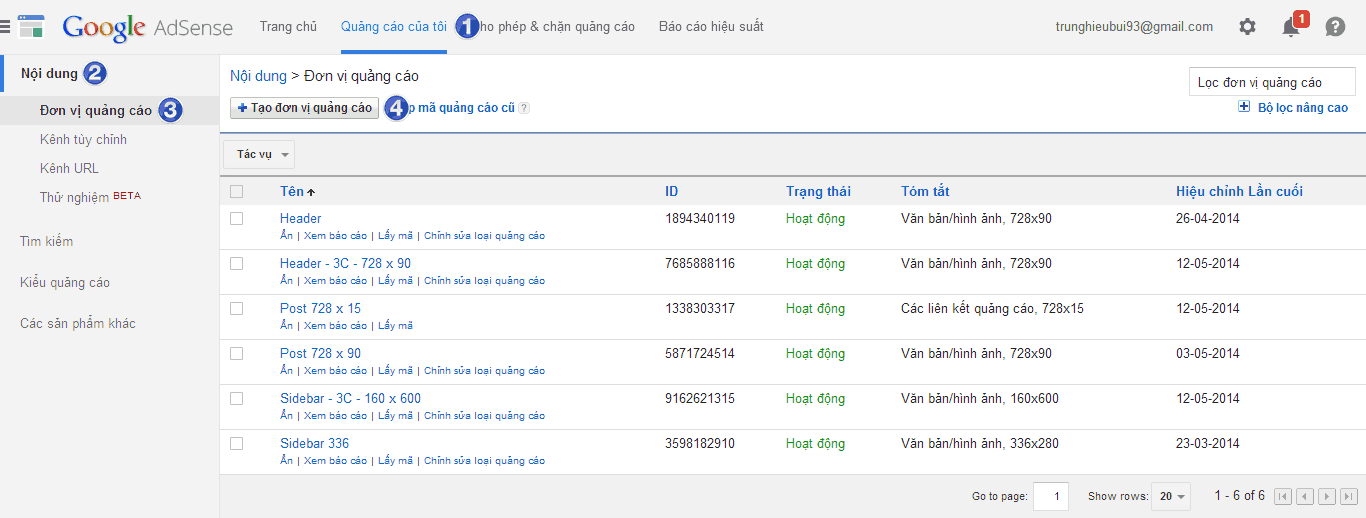
Cái này hầu như ai cũng biết. Không nói thì thiếu mà nói thì thừa. Việc đầu tiên bạn phải làm là đăng nhập vào trang quản lý tài khoản Google AdSense, click chọn mục (1) Quảng cáo của tôi => (2) Nội dung => (3) Đơn vị quảng cáo => (4) Tạo đơn vị quảng cáo.
Tiếp theo, điền đầy đủ thông tin cho mẫu quảng cáo sắp tạo.

(5) Đặt tên cho mẫu quảng cáo.
(6) Chọn nhóm kích thước quảng cáo và (7) kích thước quảng cáo. Có 8 nhóm kích thước bạn có thể chọn, mỗi nhóm lại có nhiều kích thước khác nhau, bao gồm:
- Được đề nghị – Nhóm kích thước quảng cáo được Google khuyên dùng vì có tỉ lệ chuyển đổi và tỉ lệ click cao. Gồm các kích thước: 728 x 90, 336 x 280, 320 x 50, 300 x 600 và 300 x 250.
- Biểu ngữ ngang – Gồm các kích thước: 728 x 90, 320 x 50, 970 x250, 970 x 90 và 468 x 60.
- Biểu ngữ dọc – Gồm các kích thước: 300 x 600, 300 x 1050, 160 x 600, 120 x 600 và 120 x 240.
- Hình chữ nhật – Gồm các kích thước: 336 x 280, 300 x 250, 250 x 250, 200 x 200, 180 x 150 và 125 x 125.
- Đáp ứng – Kích thước quảng cáo thay đổi tùy theo giao diện. Nếu site của bạn có giao diện responsive thì bạn có thể sử dụng nó.
- Lớp phủ.
- Kích thước tùy chỉnh – Đơn vị quảng cáo có kích thước tùy chỉnh có thể có khoảng không quảng cáo giới hạn cho quảng cáo hiển thị hình ảnh có sẵn, điều này có thể có tác động tiêu cực đến thu nhập của bạn. Nếu trang web của bạn sử dụng thiết kế responsive, tôi khuyên bạn nên sử dụng đơn vị quảng cáo đáp ứng để thay thế.
- Quảng cáo liên kết – Là một dạng quảng cáo đặc biệt của Google, hay còn gọi là đơn vị liên kết. Chúng khác với các dạng quảng cáo trên, chỉ bao gồm các text link. Dạng quảng cáo này có các kích thước: 728 x 15, 468 x 15, 200 x 90, 180 x 90, 160 x 90 và 120 x 90.
(8) Chọn loại quảng cáo: thông thường nên chọn “Quảng cáo văn bản & quảng cáo hiển thị hình ảnh” vì loại này có tỉ lệ chuyển đổi cao nhất.
(9) Chọn kiểu văn bản quảng cáo: đây là nơi bạn có thể chọn màu sắc, font chữ… của quảng cáo văn bản.
(10) Tạo kênh quảng cáo tùy chỉnh. Cái này không cần quan tâm.
(11) Chọn quảng cáo dự phòng. Mặc định sẽ là “Hiển thị không gian trống“.
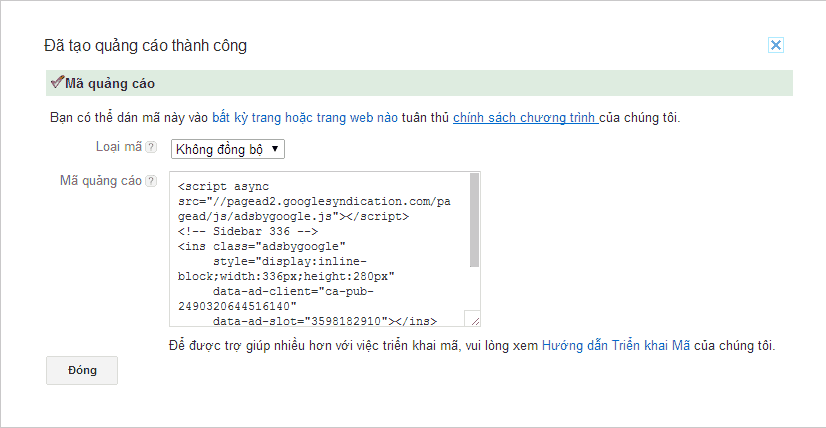
Sau khi hoàn tất mọi việc, click vào nút “Lưu và lấy mã“. Một khung mới sẽ hiện ra, chọn và copy mã quảng cáo của AdSense để chuẩn bị chèn vào WordPress.
Làm thế nào để chèn quảng cáo Google AdSense vào WordPress?
Có rất nhiều cách để chèn quảng cáo Google AdSense vào WordPress. Bạn có thể dùng text widget, plugin hoặc tự code bằng tay…
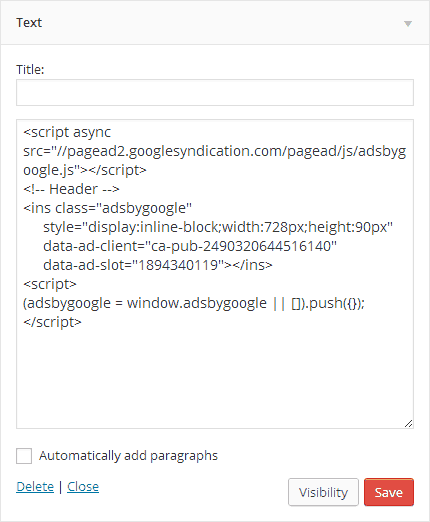
1. Dùng text widget: thường áp dụng cho việc chèn quảng cáo vào sidebar hoặc các khu vực hỗ trợ widget khác. Tất cả những gì bạn phải làm là truy cập Appearance => Widgets => Tạo một text widget và chèn code AdSense vào sau đó lưu lại. Xong!
2. Dùng plugin: thường áp dụng cho trường hợp cần chèn code quảng cáo vào bài viết hoặc các vị trí khác mà theme không hỗ trợ. Một số plugin tốt mà bạn có thể sử dụng là:
Và các plugin hỗ trợ chèn quảng cáo khác. Hiện tôi đang sử dụng plugin Quick AdSense để chèn quảng cáo vào blog WP Căn bản. Bạn có thể nhìn thấy nó ở đầu và cuối của các bài viết trên blog của tôi. Cách thức hoạt động của plugin này vô cùng đơn giản nhưng cũng không kém phần tiện ích. Bạn chỉ cần cài đặt, kích hoạt plugin, sau đó truy cập vào Settings => Quick AdSense và bổ sung mã quảng cáo AdSense vào các vị trí thích hợp. Xong!

Tham khảo thêm: Top 5 WordPress themes hỗ trợ Google AdSense tốt nhất
Mỗi trang được chèn tối đa bao nhiêu quảng cáo Google AdSense?
Có một khách hàng từng thắc mắc rằng tại sao tôi lại chèn tới 4 quảng cáo trên 1 trang? Như vậy có phải là trái với quy định của Google không? Câu trả lời là không.
Theo quy định của Google, mỗi trang được phép hiển thị tối đa 3 đơn vị quảng cáo (thông thường) + 3 đơn vị quảng cáo liên kết + 2 khung tìm kiếm tùy chỉnh của AdSense. Và trên thực tế, tôi chỉ chèn 3 đơn vị quảng cáo (thông thường) + 1 đơn vị quảng cáo liên kết => Tôi hoàn toàn tuân thủ đúng các quy định của AdSense.
WP Căn bản cũng đang sử dụng công cụ tìm kiếm tùy chỉnh của Google AdSense để thay thế cho trình tìm kiếm mặc định của WordPress. Chất lượng miễn bàn, vừa cải thiện khả năng tìm kiếm, vừa thu được thêm tiền quảng cáo. Thật tuyệt vời!
Tham khảo thêm: Hướng dẫn chèn Google AdSense Custom Search vào blog WordPress
Chèn quảng cáo Google AdSense vào vị trí nào là tối ưu nhất?
Vui lòng tham khảo bài viết này để biết thêm chi tiết: 5 Lời khuyên giúp tăng AdSense CTR của bạn lên 500%
Kích thước quảng cáo nào là tối ưu nhất?
Các kích thước quảng cáo thuộc nhóm quảng cáo “Được đề nghị” là các kích thước quảng cáo tối ưu nhất vì chúng có tỉ lệ chuyển đổi và tỉ lệ click cao nhất. Tuy nhiên, bạn nên cân nhắc kỹ giữa lợi nhuận và trải nghiệm người dùng. Không nên quá chú trọng đến việc kiếm tiền để rồi chèn quảng cáo một cách bừa bãi, chẳng những làm xấu giao diện mà còn khiến khách truy cập cảm thấy khó chịu.
Nếu bạn thích bài viết này, hãy subscribe blog của tôi để thường xuyên cập nhật những bài viết hay nhất, mới nhất qua email nhé. Cảm ơn rất nhiều. :)


anh cho em hỏi là khi chèn quảng cáo trên web có nhất thiết phải là trang web của mình không hay là thích chèn vào trang nào thì chèn em mới làm nên vẫn chưa hiểu về khoản này :)
Bác thích chèn trang nào cũng được,miễn sao bác vào chèn code là dc.LƯU Ý : TRANG ĐÓ KHÔNG VI PHẠM CHÍNH SÁCH CỦA GOOGLE VÀ BÁC PHẢI VÀO ADSENSE ỦY QUYỀN TRANG ĐÓ ĐỂ GG CỘNG TIỀN
Em chào anh, anh ơi, em làm theo các bước hướng dẫn ở trên rồi chèn code vào widget thì hiện thế này là không thành công ạ, em cảm ơn anh
Theo như mình được biết thì WordPress.com không cho phép chèn quảng cáo của các mạng khác (Adsense, Bidvertiser…). Nếu bạn muốn kiếm tiền từ quảng cáo thì phải lập blog dựa trên mã nguồn download từ WordPress.org. :P
em đã mua tên miền từ wp mà vẫn ko đc ạ, trước blog của em là abc.wp.com, bây giờ là abc.com vẫn không được ạ
Bạn có mua tên miền riêng thì blog của bạn vẫn nằm trên hệ thống của WordPress.com. Bạn cần phải mua hosting sau đó cài đặt một blog khác dựa trên bộ nguồn download từ WordPress.org nhé. Bạn có thể tham khảo cách cài đặt một blog WordPress tại đây: https://wpcanban.com/tag/wordpress-can-ban/
“Để hoàn tất yêu cầu hiển thị quảng cáo trên trang web của riêng bạn, bạn cần phải triển khai mã quảng cáo trên vinajob.net/. Chúng tôi chỉ có thể xem xét yêu cầu nâng cấp khi mã quảng cáo của bạn có hiển thị trên tên miền đó”
cái này ở trên trang chủ của adsense anh ạ…em lấy mã xong rồi dán vào text ở Wiget nhưng nó không hiện quảng cáo.Cái này là thế nào vậy anh…???
Tài khoản adsense này em dùng của kênh Youtube.
Thường thì tài khoản Adsense Youtube là tài khoản Hosted. Nếu bạn muốn hiển thị trên blog/website thì phải được chấp thuận nâng cấp lên tài khoản Content. :P
Bạn ơi mình có một thắc mắc này rất cần được bạn giúp đỡ. Mình có 1 trang blog đã đăng kí được tài khoản adsense thành công. Giờ mình muốn đặt quảng cáo của adsense lên blog của bạn mình (vì blog của bạn mình đk adsense không được chấp thuận) . Blog của bạn mình trông như thế này: http://childhoodwebsite.blogspot.com/
Vậy nếu mình đặt quảng cáo adsense lên blog của bạn mình ở trên thì có vi phạm luật của adsense gì hok? vì mình sợ bị khóa tài khoản adsense quá. Mong được bạn giải đáp thắc mắc này.
Chào bạn. Blog của bạn làm bằng BlogSpot hay bằng nền tảng nào. Nếu làm bằng BlogSpot thì tài khoản Adsense mà bạn đăng ký được là tài khoản hosted và nó sẽ không thể sử dụng được ở trên blog khác. :P
Vậy nếu tài khoản adsense đăng kí được từ 1 trang blog là wordpress.org thì mình có thể đặt quảng cáo adsense lên trang blogspot của bạn mình là:
http://childhoodwebsite.blogspot.com/
thì được phép fai hok?
Đúng rồi bạn. Nhưng trang mà bạn chèn lên đừng vi phạm các quy định cấm của Google Adsense. Nếu không sẽ dễ bị ban. :P
Vậy bạn thấy trang http://childhoodwebsite.blogspot.com/ này nếu mình đặt ads adsense lên có vi phạm chính sách của gg hok nè :-p
Nếu nội dung tự viết thì ok còn copy thì không nên đặt nhé. :P
Thằng bạn mình nó chỉ sửa mỗi tiêu đề và chia sẻ clip từ youtube chứ chẳng có viết mô tả :D
Như thế thì không nên nhé. Lớn như Hài VL còn bị banned tài khoản cơ mà. :D
Có plugin nào dưới dạng chèn bằng shortcode vào trong code ấy ạ? Bữa bác tư vấn cái Quick insert e thấy nó không khả thi @@
Cái đấy mình chịu. :-P
3 đơn vị quảng cáo liên kết là sao bạn nhỉ. mình chưa hiểu rõ chỗ này lắm :D
Bạn xem thêm thông tin về đơn vị quảng cáo liên kết tại đây nhé: https://support.google.com/adsense/answer/15817?hl=vi :P
Mình thấy một số Blog đặt tới 5 đơn vị quảng cáo nhé
Họ làm như vậy là vi phạm chính sách của Google Adsense. Nếu bị phát hiện sẽ bị ban account thôi. :)
Bạn trả lời nhanh thế :)
Hình như bạn chưa cập nhật lại chính sách hay sao ấy. Mình thấy nhiều web làm được vậy mặc dầu họ là TK adsense thường. Trước đây mình nhớ chỉ dc đặt 3 Ads, nếu bạn đặt hơn 3 Ads thì nó cũng ko hiện QC mà hiện khoảng trắng. Sau này thì thấy tới 5 Ads.
Chính sách vẫn là tối đa 3 quảng cáo thường + 3 quảng cáo liên kết + 2 khung tìm kiếm tùy chỉnh bạn nhé. Bạn sử dụng plugin Google Adsense (https://wpcanban.com/wordpress/thu-thuat-wordpress/chen-quang-cao-adsense-bang-google-adsense-plugin.html) thì sẽ biết. Hoặc tham khảo thêm tại đây: https://support.google.com/adsense/answer/1346295?hl=vi#Ad_limit_per_page
anh ơi cho em hỏi là trên cùng 1 gmail có đăng kí adsense cho cả youtube và blogspot được ko? em đăng kí cho youtube rùi giờ mún đăng kí cho blogspot nữa? nếu được thì anh chỉ cho em cách đăng ký cho blogspot với
Bạn có thể đăng ký cả Adsense cho Yotube và Blogspot bằng 1 email nhé. Khi đó tài khoản Adsense Youtube sẽ được liên kết với tài khoản Adsense Blogspot. Còn cách đăng ký thì vẫn như bình thường thôi, nếu chưa biết thì bạn chịu khó ra Google search nhé. Vì mình không dùng Blogspot nên không thể chỉ cho bạn được. :)
Hiện nay có một số plugin (Max Banner) hổ trợ thay đổi quảng cáo khi nhấn F5, nếu vậy thì sao nó đổi quảng cáo được trong khi mình chỉ được chèn 3 quảng cáo hả bạn. Hay là 1 đơn vị quảng cáo nó sẽ hiển thị nhiều quảng cáo. Thắc mắc hoài không biết hỏi ai
Chào bạn.
1. Trước hết, Max Banner Ads là một plugin hoạt động chiếm rất nhiều tài nguyên của host => Mình khuyên bạn không nên dùng. Thay vào đó, bạn nên sử dụng Quick Adsense.
2. Quảng cáo Adsense sẽ tự động thay đổi khi bạn bấm F5, vì vậy bạn không cần phải sử dụng bất cứ một plugin nào khác để thay đổi quảng cáo.
Chào bạn
Trên trang web http://thhoangvanthu.com khi mình đặt quảng cáo khì chỉ hiện thị trên máy tính (PC, Laptop) mà không thấy hiện trên ĐTDĐ hay MTB. Mong bạn hướng dẫn cách chuyển đổi cho phù hợp mọi thiết bị.
Lúc mình tạo qc, mình chọn Nhóm được đề nghị
Thank